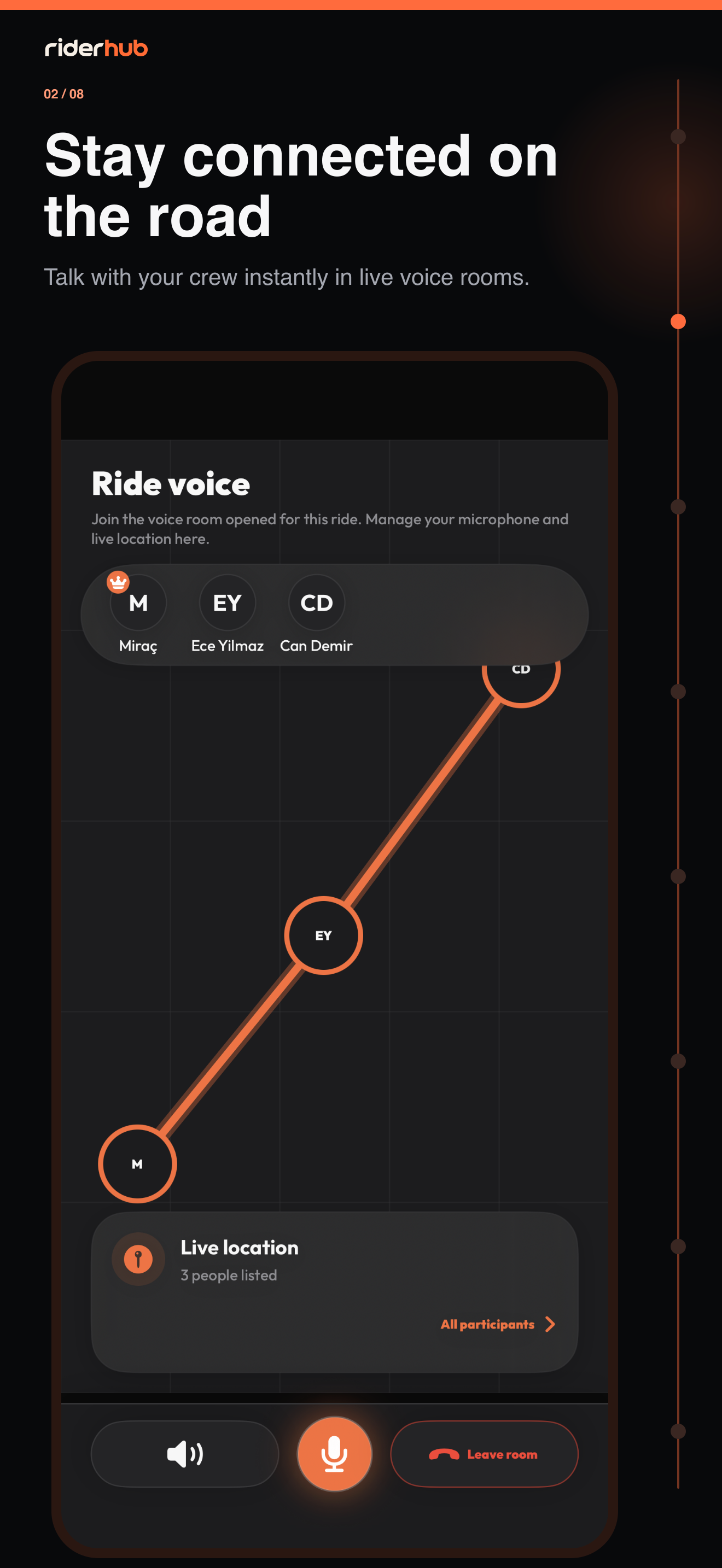
RiderHub resolve o contexto
Você pode entrar pelo Descobrir, grupo, evento, passeio ou link. RiderHub identifica standalone, group, event ou ride e lê capacidades do servidor sem adivinhar pela entrada.
Entre e controle o áudio
- Escolha Ouvir para entrar sem permissão de microfone.
- Se puder falar, autorize o microfone em Participar; se negar, continue ouvinte.
- Escolha intercom Bluetooth, alto-falante ou telefone; Android 12+ usa alternativa se faltar permissão.
- Silencie, ative ou use push-to-talk quando permitido.
- Altere Redução de ruído, ligada por padrão, sem sair ou reconectar.
- Como host, mude permissão, remova participante ou feche.
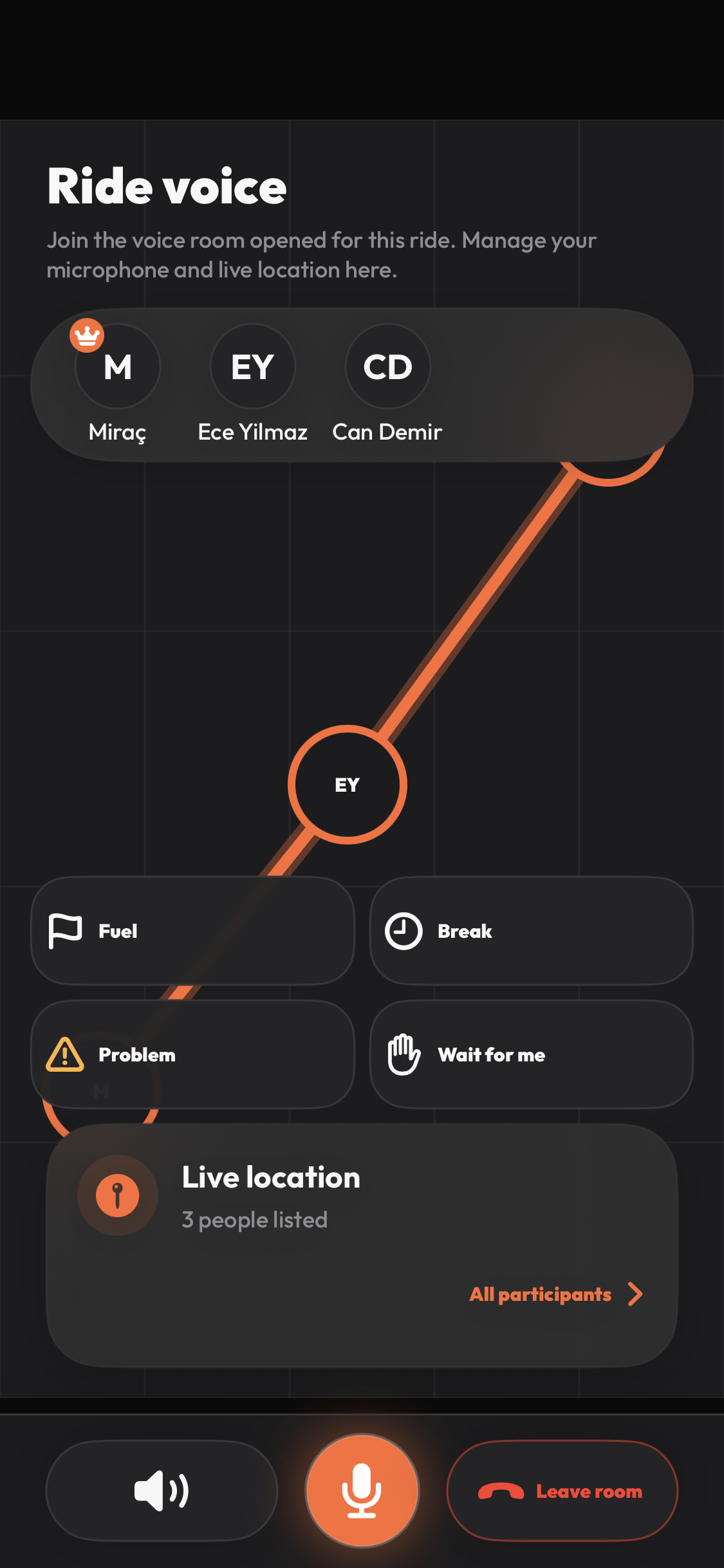
Tipos e conexão
- Standalone é só áudio, sem chat ou localização.
- Group é só áudio e pode incluir chat paginado.
- Event e Ride compartilham localização apenas após aceite por sala.
- Se a reconexão rápida falhar, RiderHub pega novo token e tenta até intervalos de 30 segundos mantendo mute/PTT.