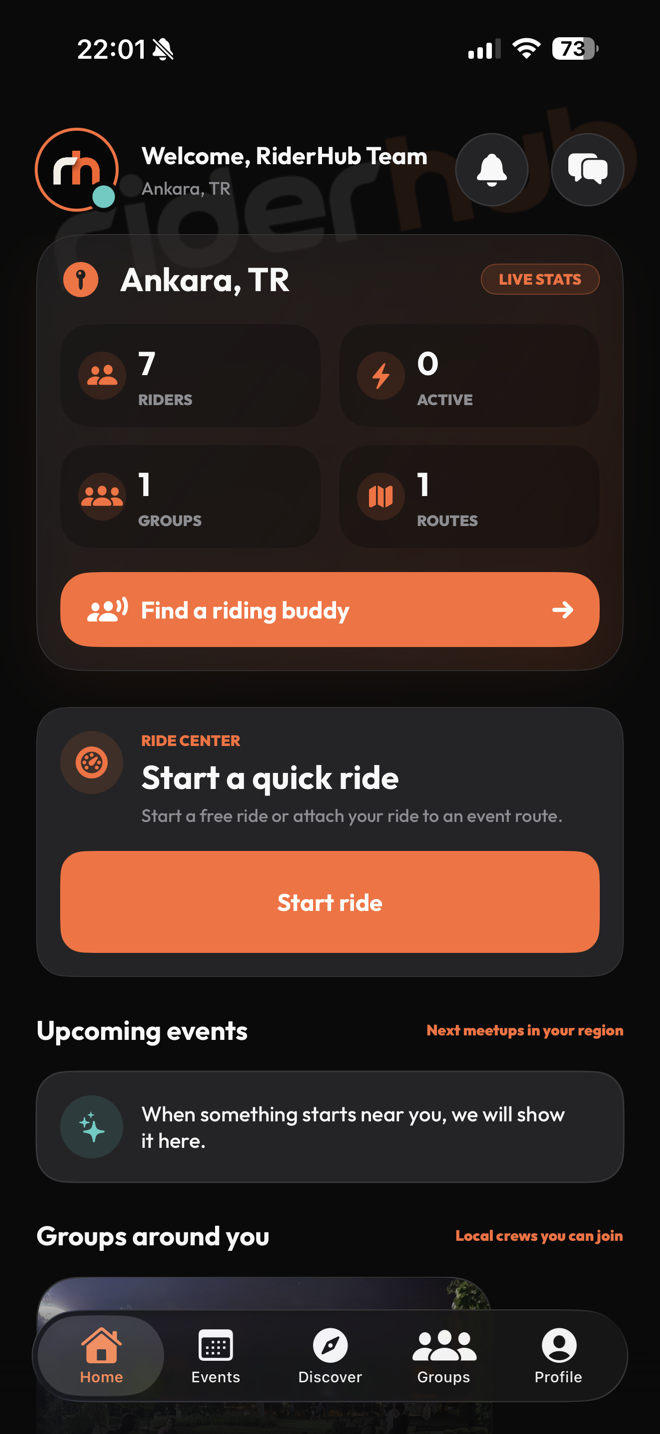
Acompanhe todas as notificações em uma caixa
O sino na tela Início abre a caixa integrada. O contador mostra 99+ acima de 99; tocar em um item o marca como lido de forma otimista e abre o destino relacionado.
Gerencie a caixa de notificações
- Atualize para ver novos itens e sincronize o estado de leitura entre dispositivos.
- Abra uma notificação ou use Marcar todas como lidas para limpar o contador.
- Acesse mensagem, amizade, grupo, evento, publicação, rota, sala de voz, perfil, ajustes ou viagem.
- Com o app fechado, o link recebido aguarda com segurança até o fim da inicialização.
- Se um chat está em primeiro plano e conectado em tempo real, não espere uma notificação de sistema duplicada.
Links profundos e segurança
- A caixa integrada e as notificações do sistema usam o mesmo resolvedor central.
- O servidor revalida o destino conforme permissões atuais; uma notificação antiga não libera conteúdo privado.
- Uma notificação de conta suspensa leva à tela segura do estado da conta.
- A prévia de mensagem de um remetente suspenso fica oculta.
- O push do sistema funciona com a caixa quando o provedor está habilitado no ambiente de implantação.