Comece com as permissões corretas
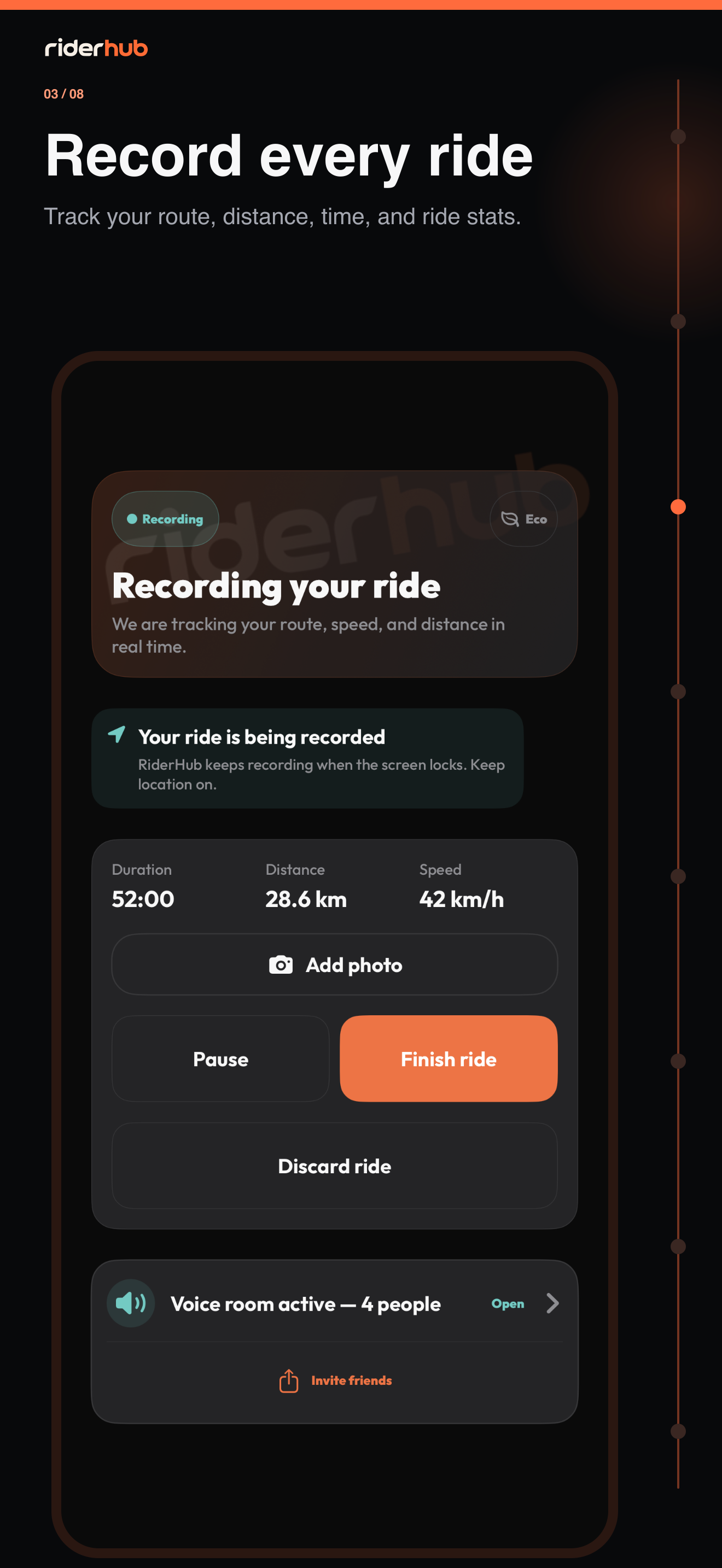
Iniciar passeio na tela Início abre o Passeio livre diretamente, sem escolher modo. A tela mostra localização, contagem e botão de gravação.
Fluxo do Passeio livre
- Ative Registrar estatísticas nas preferências.
- Conceda Sempre no iOS ou localização em segundo plano no Android; Android 11+ pode abrir Configurações.
- Comece após a contagem; pontos são salvos e enviados em lotes de 3–5 segundos.
- Pause ou retome; cinco minutos parado podem ativar pausa automática.
- Adicione uma foto da câmera ou galeria e confira a opção de localização.
- Escolha Finalizar para o resumo ou Descartar para excluir.
Durante e depois
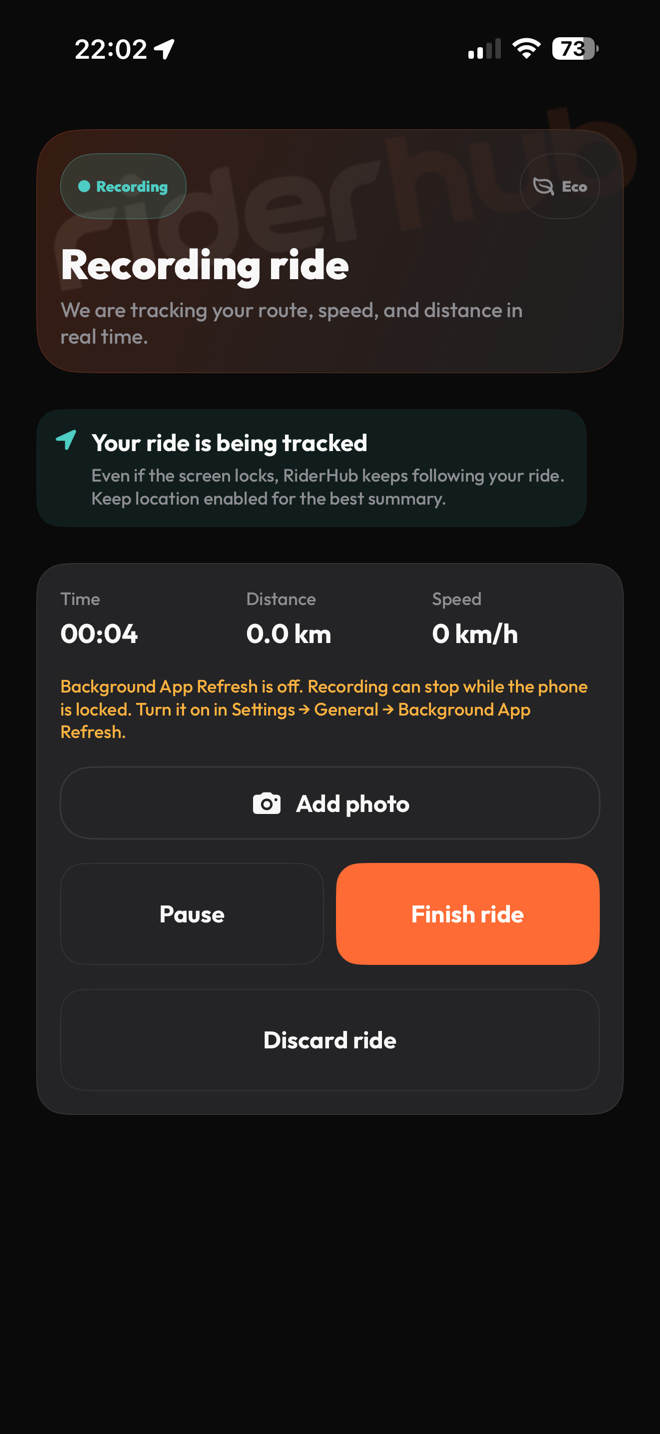
- A notificação Android e Live Activity iOS voltam à mesma gravação.
- O resumo mostra distância, tempos, velocidades e elevação disponível.
- Pro e Crew podem abrir voz só para amigos; Solo não vê controle bloqueado.
- Falha de voz ou conexão não interrompe a gravação.