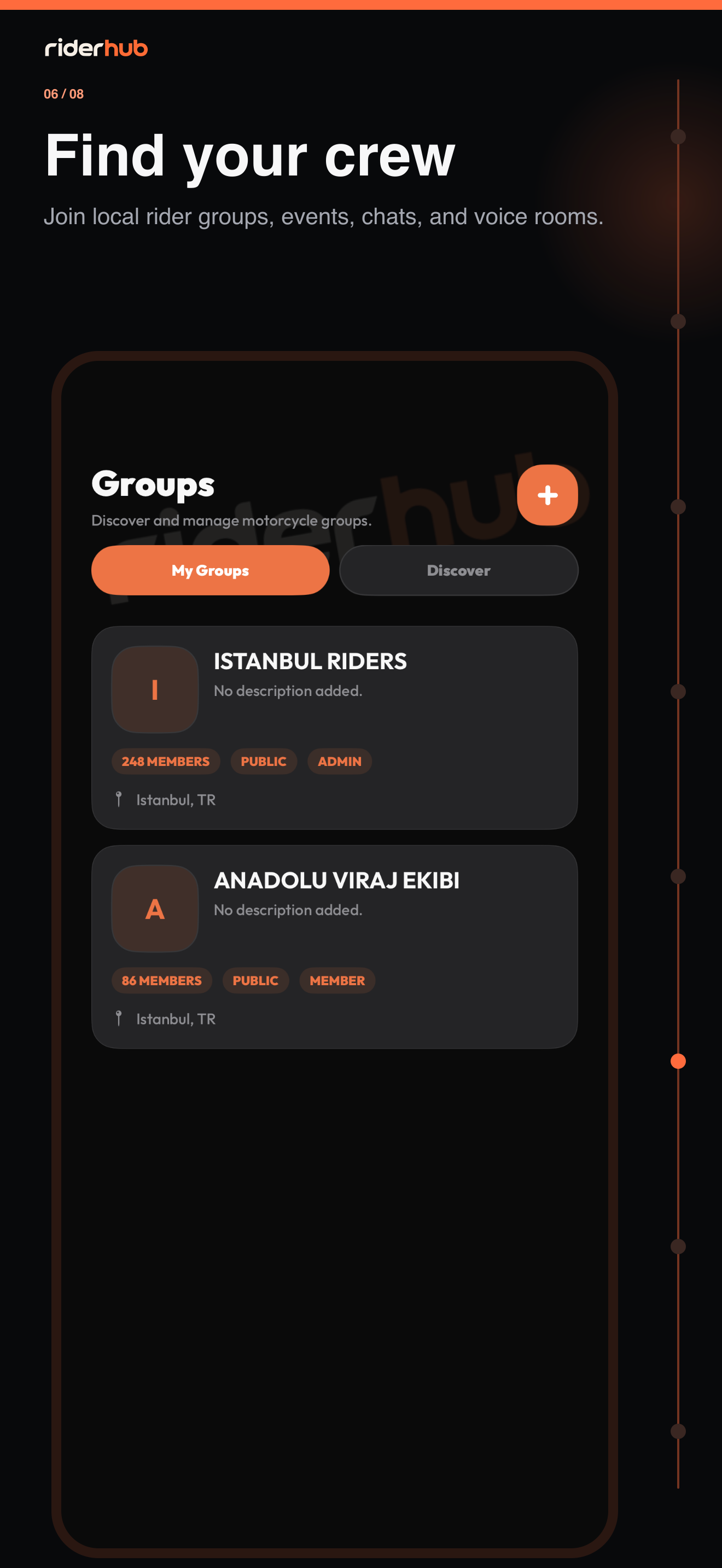
Trova e raggiungi la community
Gruppi mantiene le community già unite in I miei gruppi e quelle nuove in Scopri. Chi non è membro vede un’anteprima limitata; le sezioni complete si aprono dopo l’approvazione.
Percorso membro passo dopo passo
- Apri un gruppo da Scopri o inserisci il codice nella scheda invito.
- Controlla cover, posizione, membri e descrizione, poi invia una richiesta con messaggio.
- Segui o annulla la richiesta da Le mie richieste.
- Dopo l’approvazione usa Info, Membri, Eventi, Chat e Voice.
- La chat parte dai messaggi recenti; scorri in alto per i vecchi e il composer resta disponibile.
- Partecipa alla voce di gruppo: è solo audio e non chiede posizione.
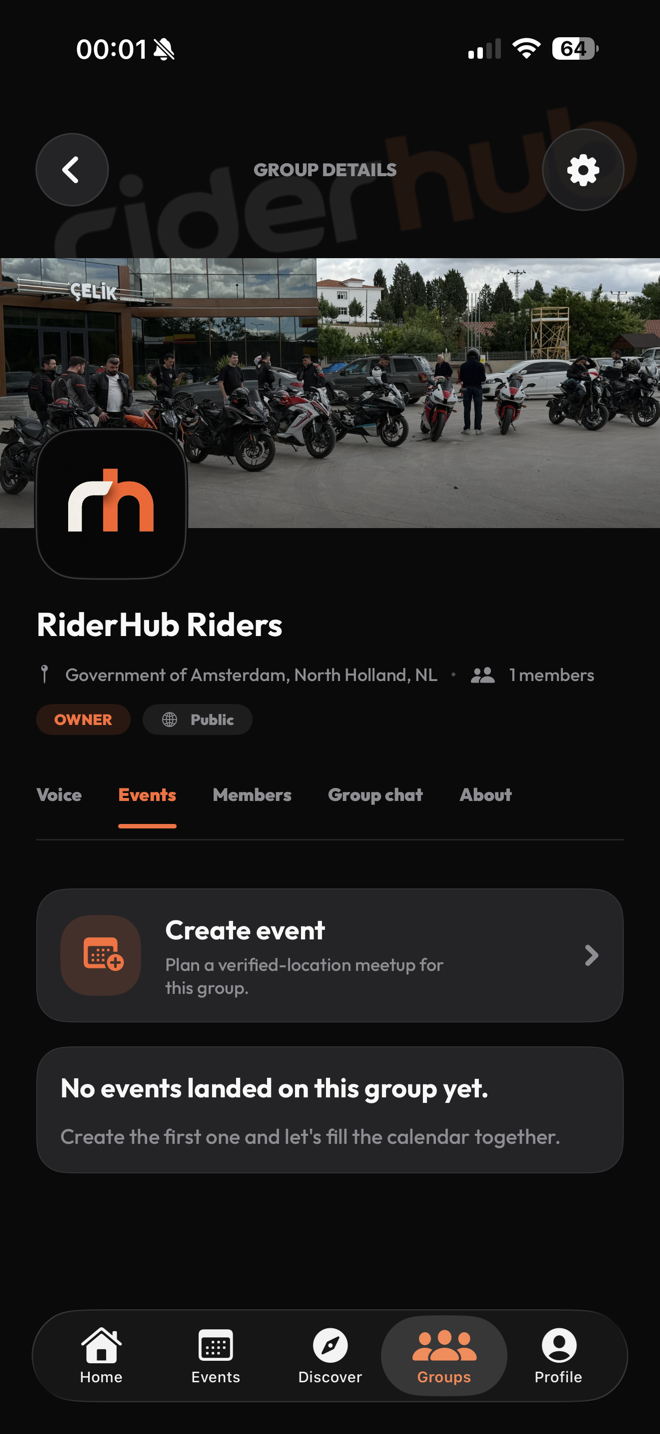
Creazione e gestione
- Crea gruppo resta visibile per tutti; Solo e Pro vedono l’upgrade Ride Crew prima del form.
- Owner e admin approvano richieste, copiano, condividono o ruotano il codice.
- L’owner assegna ruoli e rimuove membri; l’admin rimuove il post dal gruppo, non globalmente.
- Le statistiche mostrano attività a 7, 30 e 90 giorni.