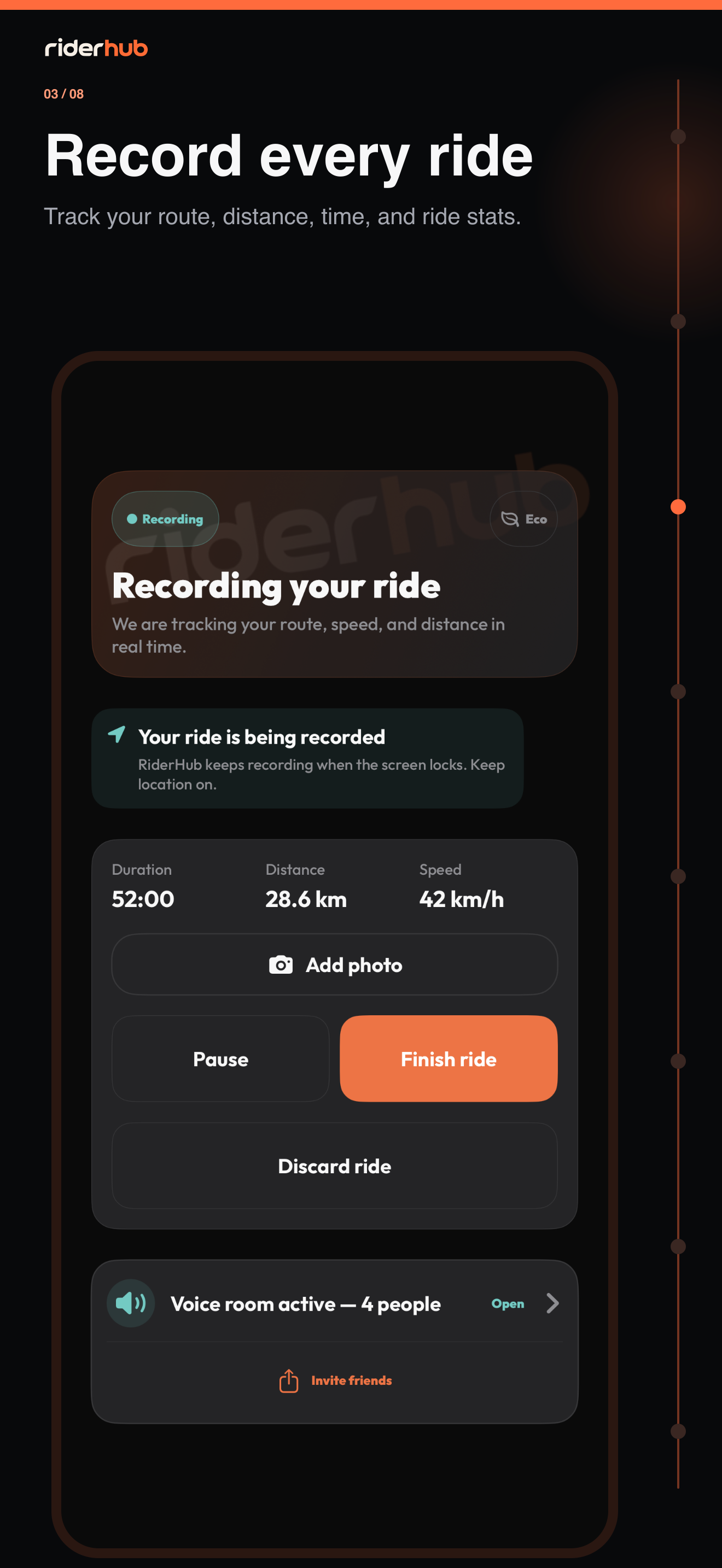
Parti con i permessi corretti
Avvia corsa dalla Home apre subito Free Ride, senza scelta modalità. La schermata mostra posizione attuale, conto alla rovescia e avvio.
Flusso Free Ride
- Attiva Registra statistiche nelle preferenze.
- Completa Sempre su iOS o posizione in background su Android; Android 11+ può aprire le impostazioni.
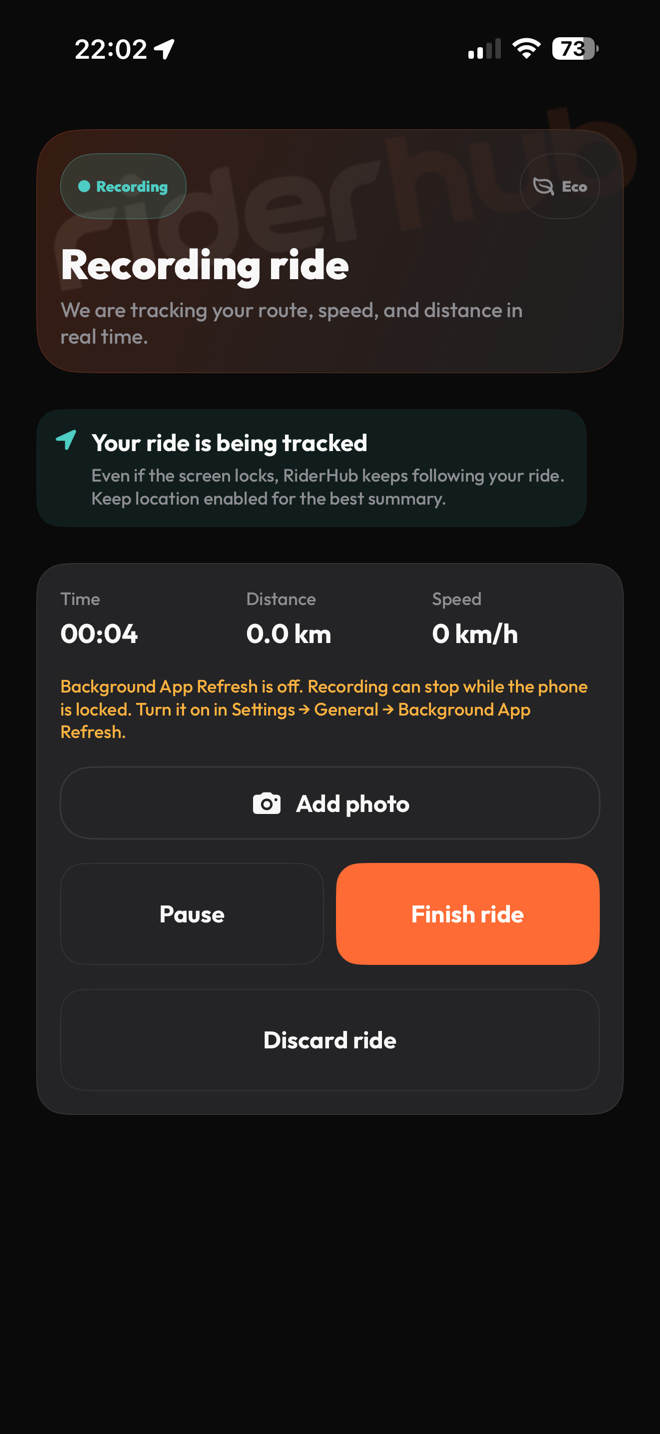
- Avvia dopo il countdown; i punti accettati vengono salvati e inviati ogni 3–5 secondi.
- Metti in pausa o riprendi; cinque minuti fermo possono attivare la pausa automatica.
- Aggiungi una foto da fotocamera o galleria e controlla l’opzione posizione.
- Scegli Termina per il riepilogo o Elimina per scartare.
Durante e dopo
- Notifica Android e Live Activity iOS tornano alla stessa registrazione.
- Il riepilogo mostra distanza, tempi, velocità media/massima ed elevazione disponibile.
- Pro e Crew possono aprire una voce friends-only; Solo non vede controlli bloccati.
- Un errore voce o rete non interrompe la registrazione.