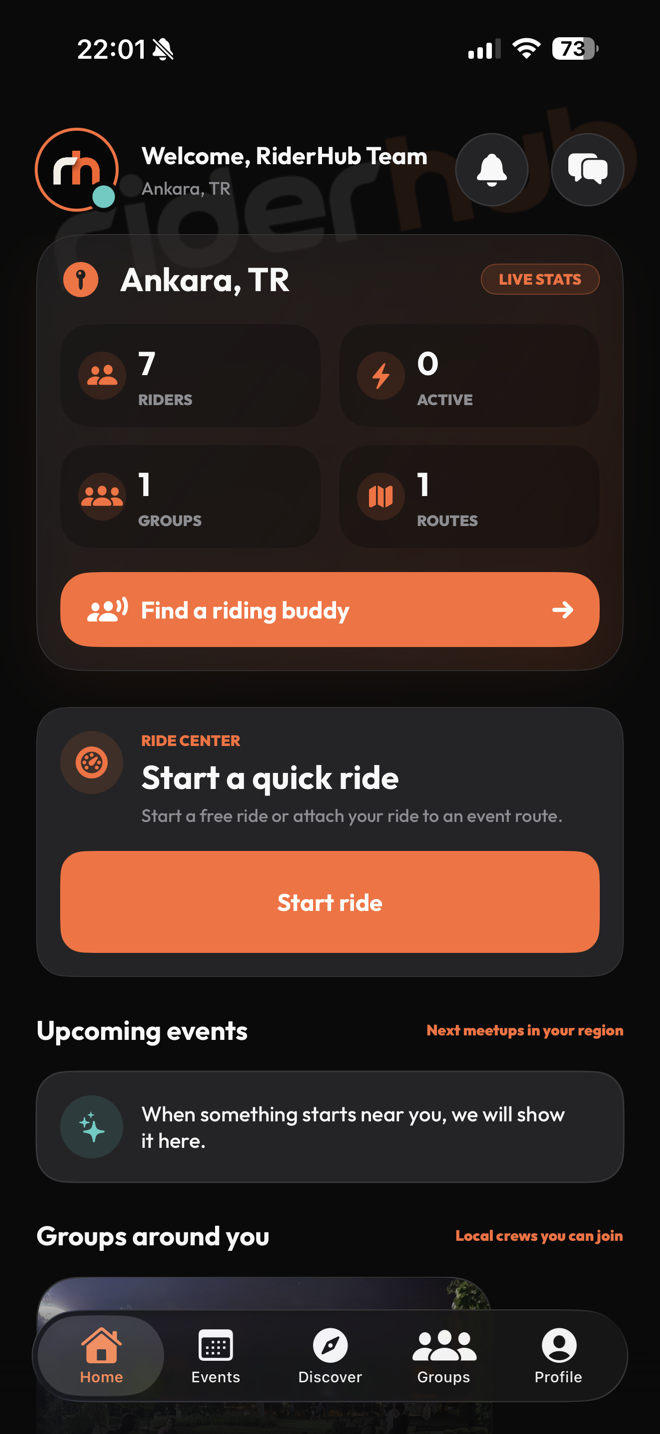
Segui tutte le notifiche in un’unica casella
La campana nella Home apre la casella notifiche dell’app. Il contatore mostra 99+ oltre 99; toccando un elemento viene segnato come letto in modo ottimistico e si apre la destinazione.
Gestisci la casella notifiche
- Aggiorna per nuovi elementi e sincronizza lo stato di lettura tra dispositivi.
- Apri una notifica o usa Segna tutte come lette per azzerare il contatore.
- Vai a messaggio, amicizia, gruppo, evento, post, percorso, stanza vocale, profilo, impostazioni o uscita.
- Se l’app è chiusa, il link in arrivo attende in sicurezza che l’avvio sia pronto.
- Se una chat è in primo piano e connessa in tempo reale, non aspettarti una notifica di sistema duplicata.
Deep link e sicurezza
- Casella in-app e notifiche di sistema usano lo stesso risolutore centrale.
- Il server riconvalida la destinazione con i permessi correnti; una vecchia notifica non sblocca dati privati.
- Una notifica di account sospeso apre la schermata sicura dello stato account.
- L’anteprima di un messaggio da un mittente sospeso viene nascosta.
- Il push di sistema affianca la casella quando il provider è attivo nell’ambiente di distribuzione.