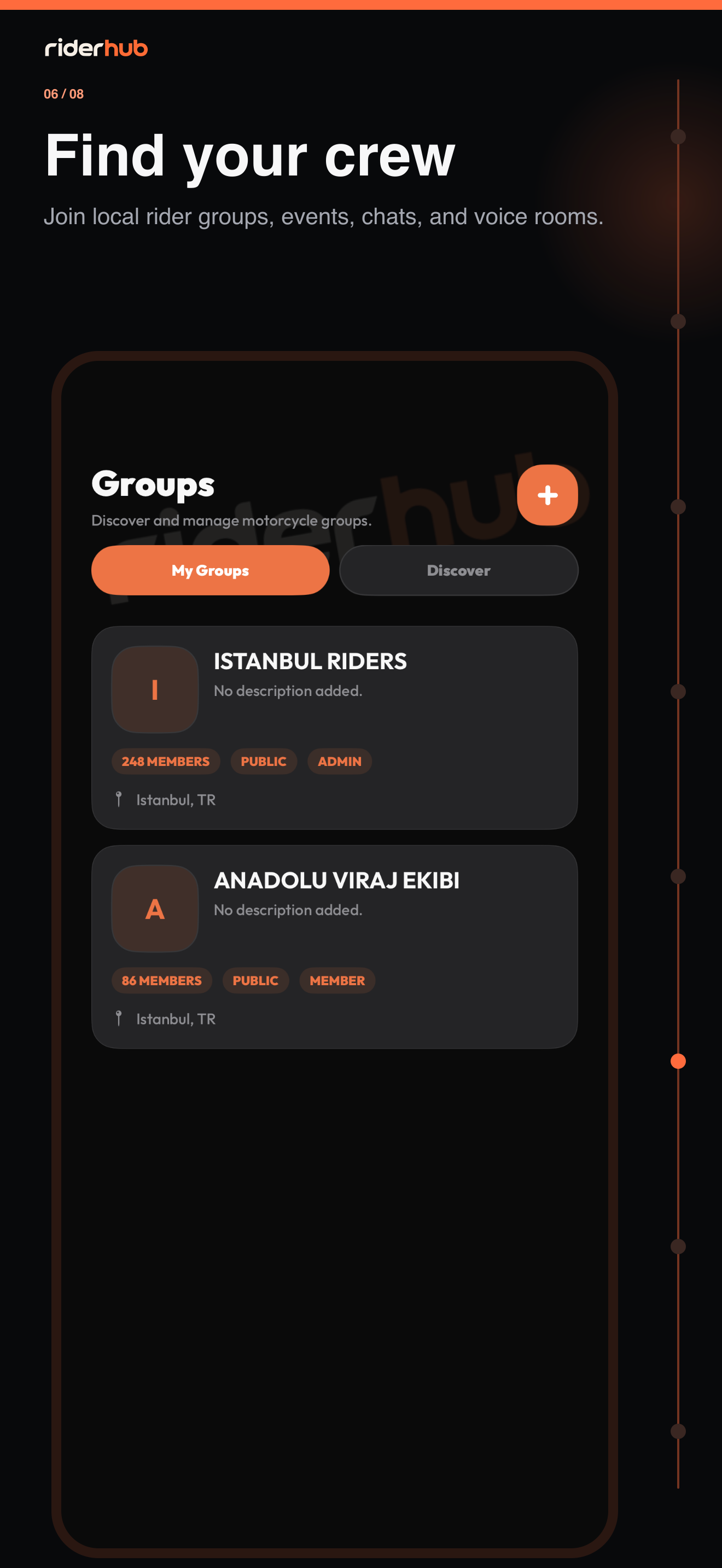
Trouvez et rejoignez votre communauté
Groupes place vos communautés dans Mes groupes et les nouvelles dans Découvrir. Un non-membre voit un aperçu limité ; les onglets complets s’ouvrent après approbation.
Le parcours membre étape par étape
- Ouvrez un groupe depuis Découvrir ou saisissez un code dans la carte d’invitation.
- Consultez couverture, lieu, membres et description, puis envoyez une demande avec message.
- Suivez ou annulez votre demande dans Mes demandes.
- Après validation, utilisez À propos, Membres, Événements, Chat et Voice.
- Le chat s’ouvre sur les messages récents ; remontez pour l’historique, le composer reste accessible.
- Rejoignez la voix du groupe : audio uniquement, sans position.
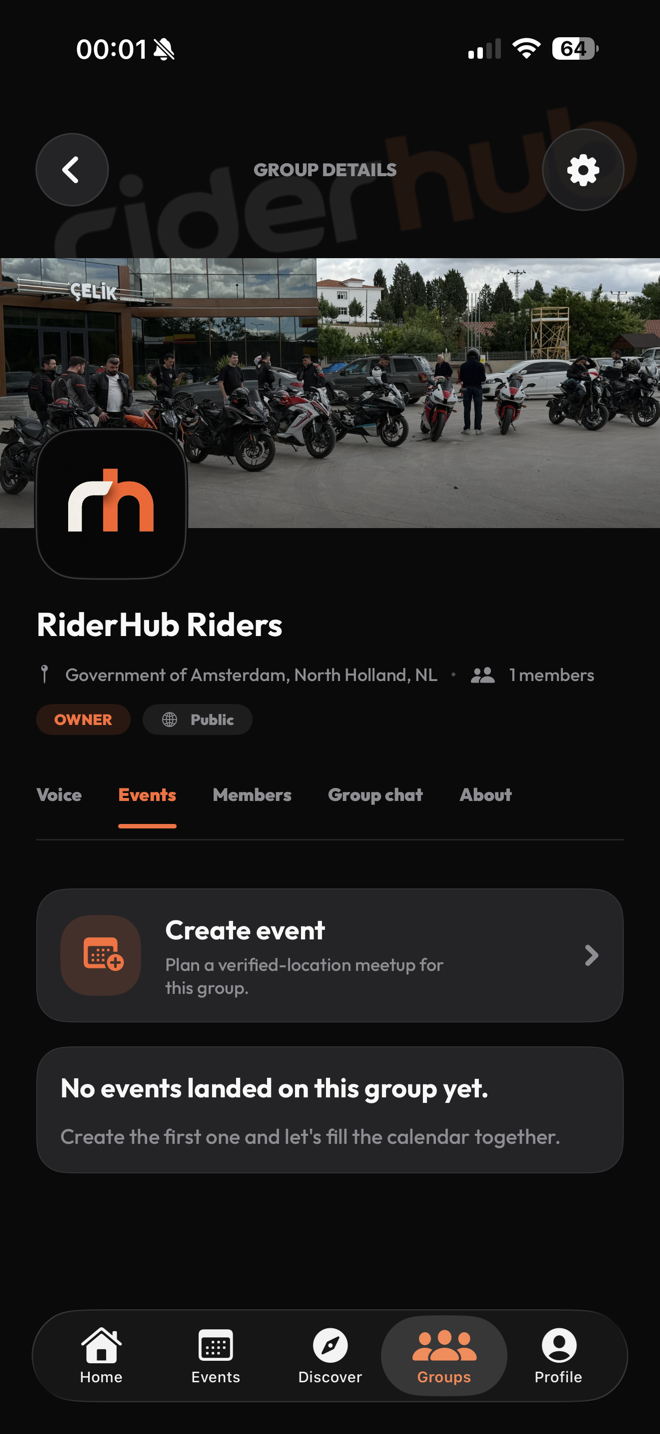
Création et gestion
- Créer un groupe reste visible ; Solo et Pro voient l’offre Ride Crew avant le formulaire.
- Owner et admin approuvent les demandes et copient, partagent ou renouvellent le code.
- L’owner attribue les rôles et retire des membres ; l’admin retire un post du groupe seulement.
- Les statistiques couvrent 7, 30 et 90 jours d’activité.