Commencez avec les bonnes autorisations
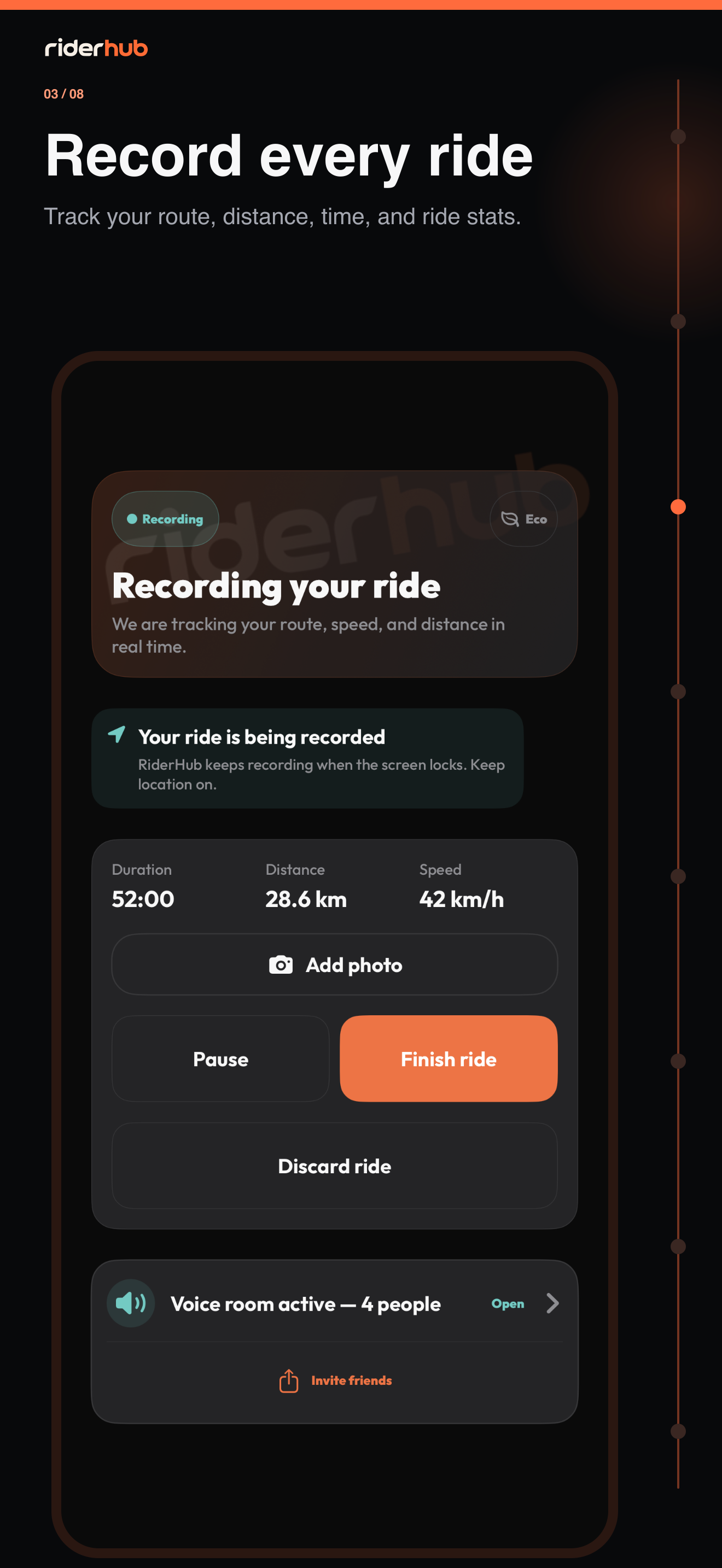
Démarrer une sortie depuis l’accueil ouvre directement la sortie libre, sans mode à choisir. La carte, le compte à rebours et le bouton démarrer s’affichent.
Parcours de sortie libre
- Activez Enregistrer les statistiques dans les préférences.
- Autorisez Toujours sur iOS ou la position en arrière-plan sur Android ; Android 11+ peut ouvrir les réglages.
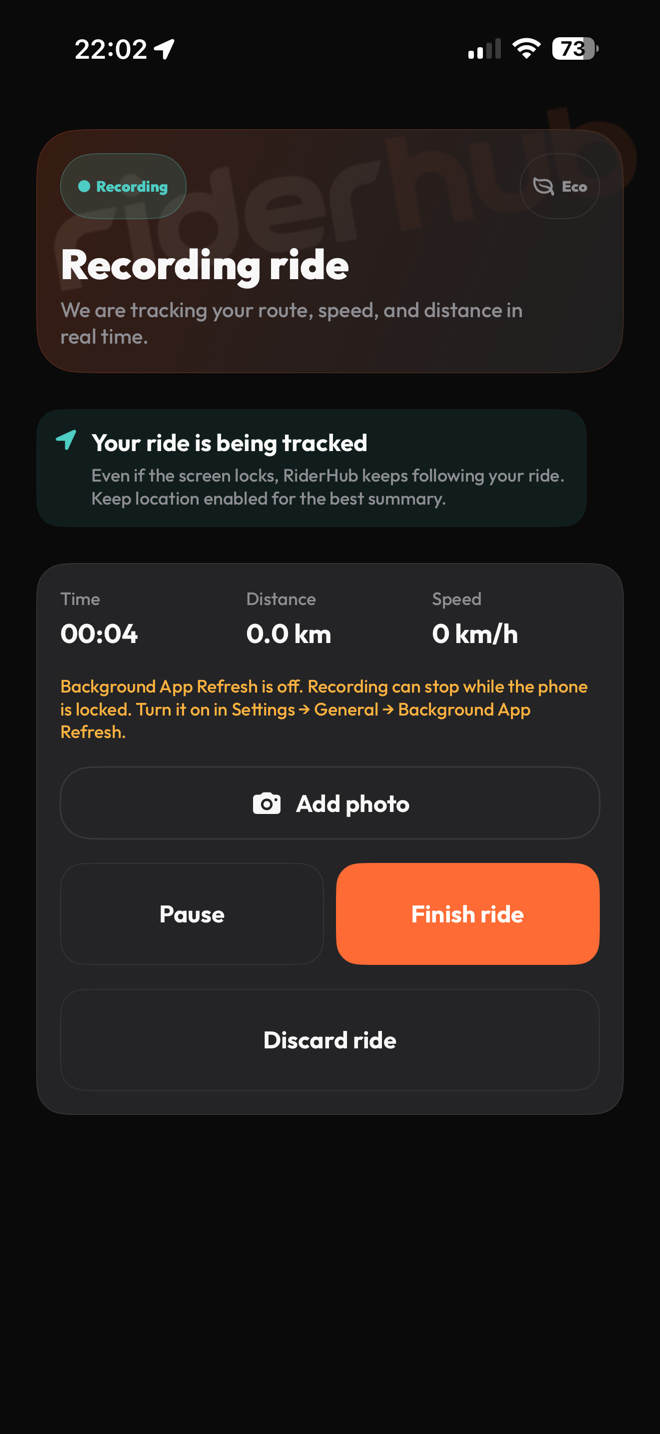
- Démarrez après le compte à rebours ; les points sont enregistrés et envoyés toutes les 3–5 secondes.
- Mettez en pause ou reprenez ; cinq minutes immobile peuvent lancer la pause automatique.
- Ajoutez une photo par caméra ou galerie et contrôlez l’option de position.
- Choisissez Terminer pour le résumé ou Supprimer pour abandonner.
Pendant et après
- La notification Android et Live Activity iOS reviennent au même enregistrement.
- Le résumé affiche distance, temps, vitesses et altitude disponible.
- Pro et Crew peuvent ouvrir une salle privée aux amis ; Solo ne voit aucun verrou.
- Une panne vocale ou réseau n’arrête pas l’enregistrement.