Suivez toutes les notifications au même endroit
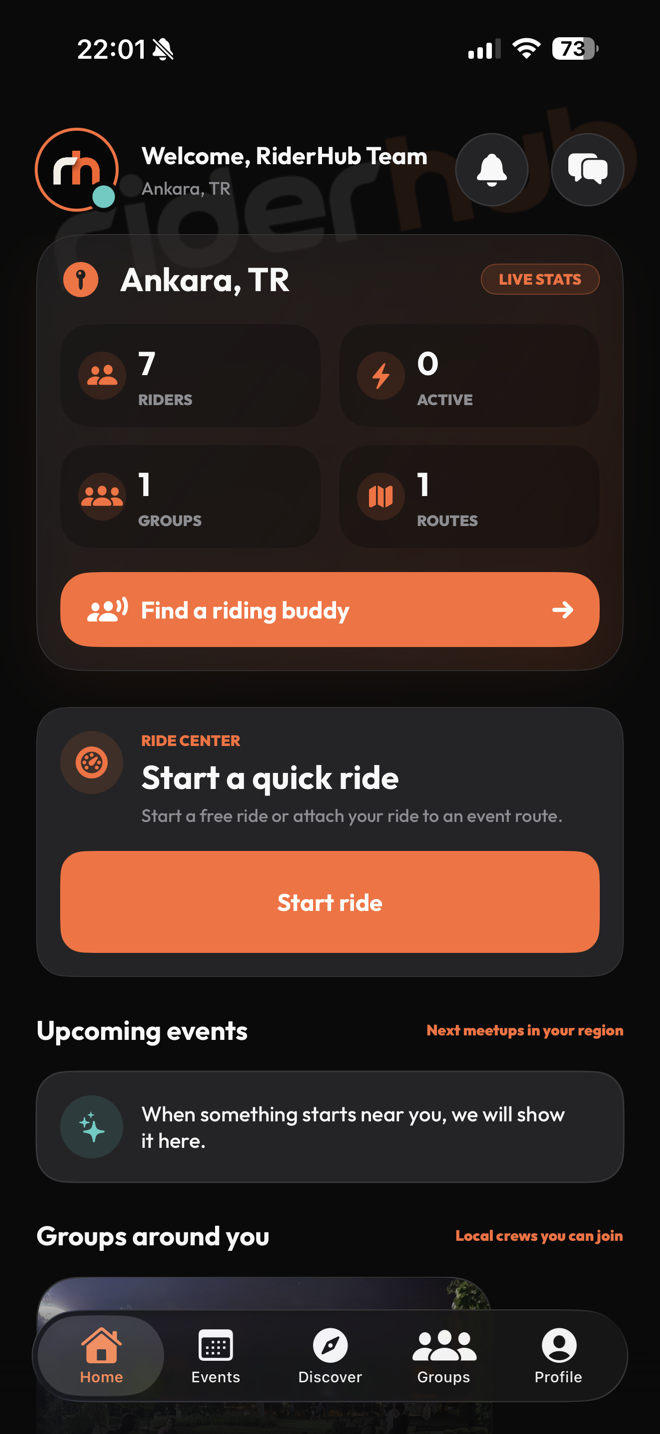
La cloche de l’accueil ouvre la boîte de notifications intégrée. Le compteur affiche 99+ au-delà de 99 ; toucher un élément le marque comme lu de façon optimiste et ouvre sa destination.
Gérez la boîte de notifications
- Actualisez les nouveaux éléments et synchronisez l’état de lecture entre appareils.
- Ouvrez une notification ou utilisez Tout marquer comme lu pour vider le compteur.
- Accédez à un message, ami, groupe, événement, post, parcours, salon vocal, profil, réglage ou trajet.
- Quand l’app est fermée, le lien entrant attend en sécurité la fin du démarrage.
- Si un chat est au premier plan et connecté en temps réel, aucune notification système en double n’est attendue.
Liens profonds et sécurité
- La boîte intégrée et les notifications système utilisent le même résolveur central.
- Le serveur revérifie la destination selon les droits actuels ; une ancienne notification ne déverrouille aucun contenu privé.
- Une notification de compte suspendu ouvre l’écran sécurisé d’état du compte.
- L’aperçu d’un message venant d’un expéditeur suspendu est masqué.
- Le push système fonctionne avec la boîte lorsque le fournisseur est activé dans l’environnement de déploiement.