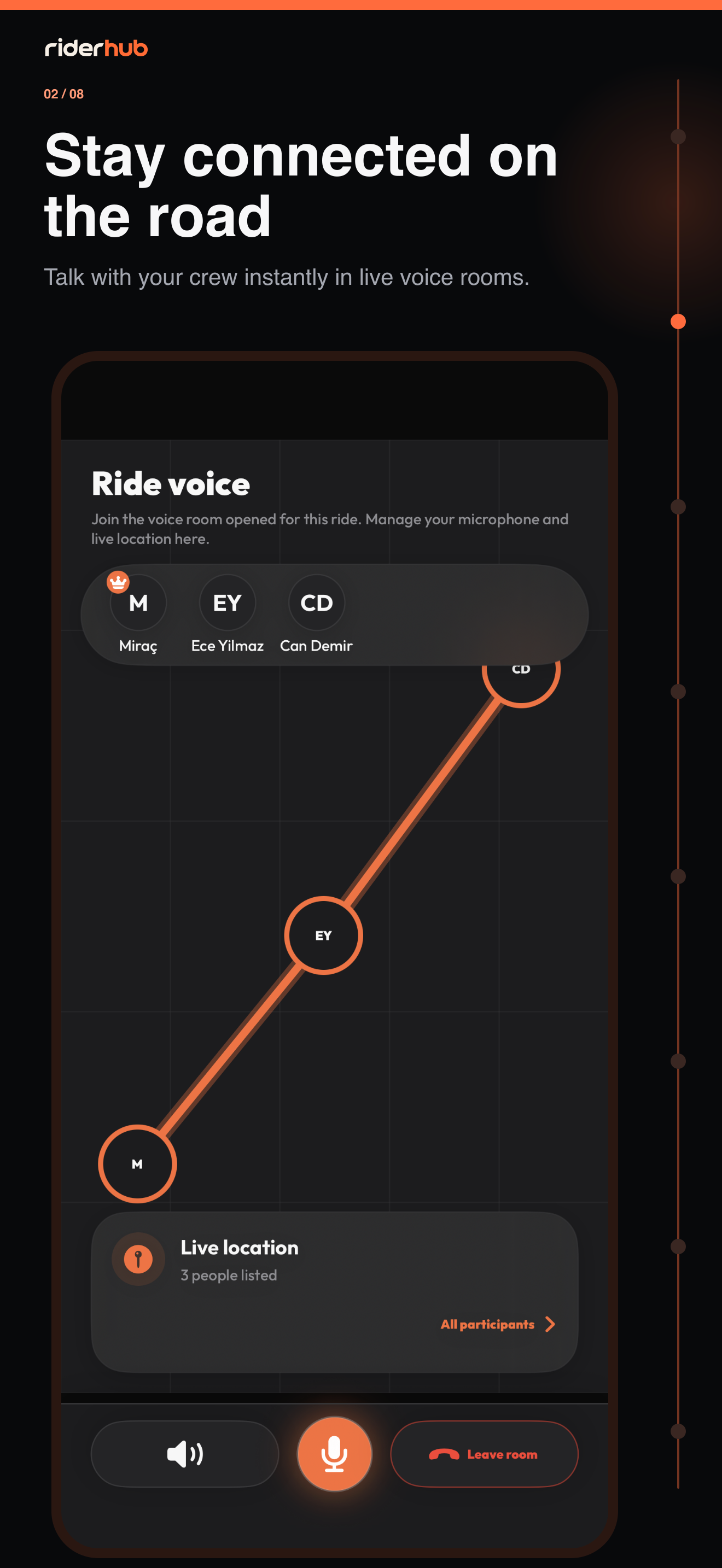
RiderHub resuelve el contexto
Puedes entrar desde Descubrir, un grupo, evento, ruta o enlace. RiderHub resuelve standalone, group, event o ride y lee capacidades del servidor sin adivinar por la entrada.
Únete y gestiona el audio
- Elige Escuchar para entrar sin permiso de micrófono.
- Si puedes hablar, concede micrófono al Unirte; si no, permanece como oyente.
- Elige intercom Bluetooth, altavoz o teléfono; Android 12+ usa alternativa si falta permiso.
- Silencia, activa o usa pulsar para hablar cuando tengas permiso.
- Cambia Reducción de ruido, activa por defecto, sin salir ni reconectar.
- Como host, cambia permisos, expulsa participantes o cierra.
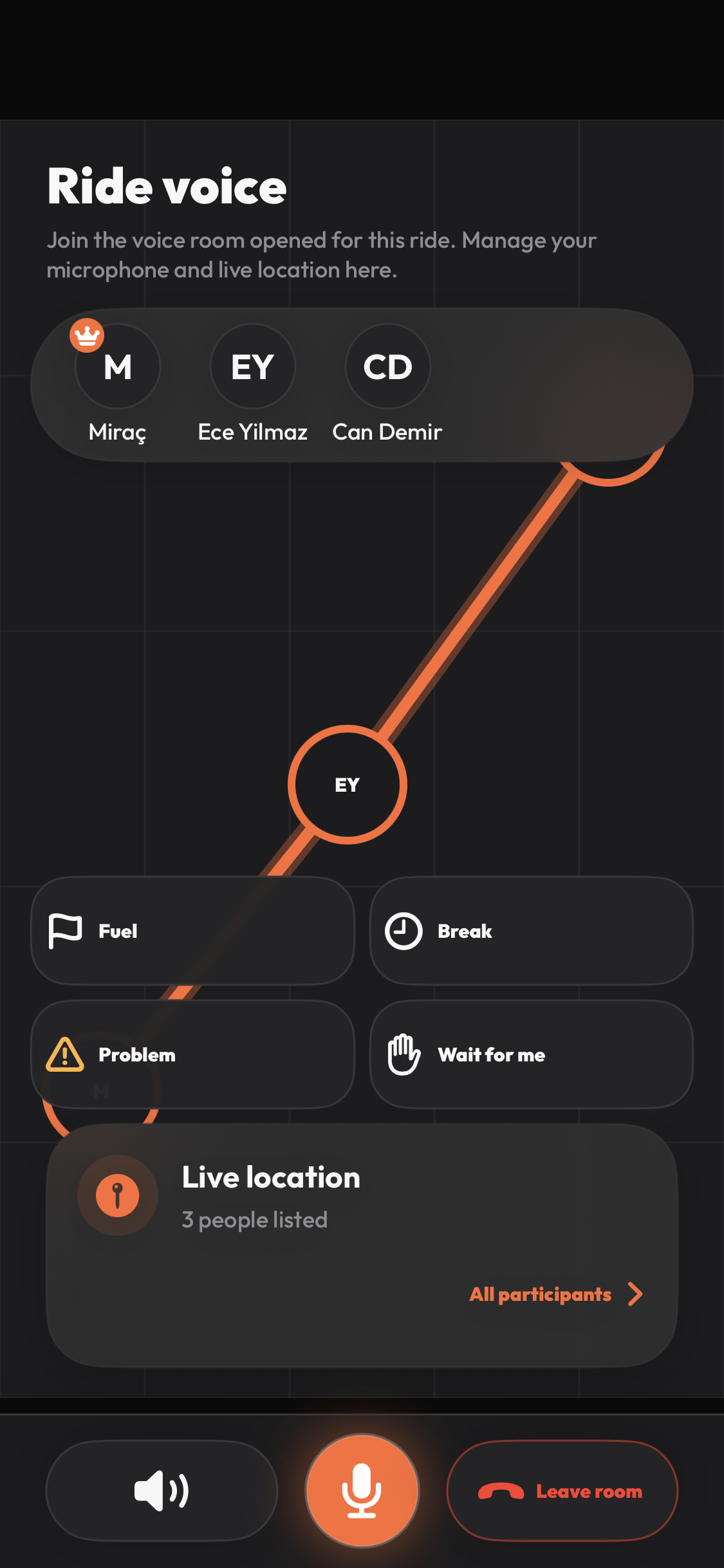
Tipos y conexión
- Standalone es solo audio, sin chat ni ubicación.
- Group es solo audio y puede incluir chat paginado.
- Event y Ride comparten ubicación solo tras aceptar por sala.
- Si falla la reconexión rápida, RiderHub obtiene token nuevo y reintenta hasta cada 30 segundos conservando mute/PTT.