Sigue cada notificación en una bandeja
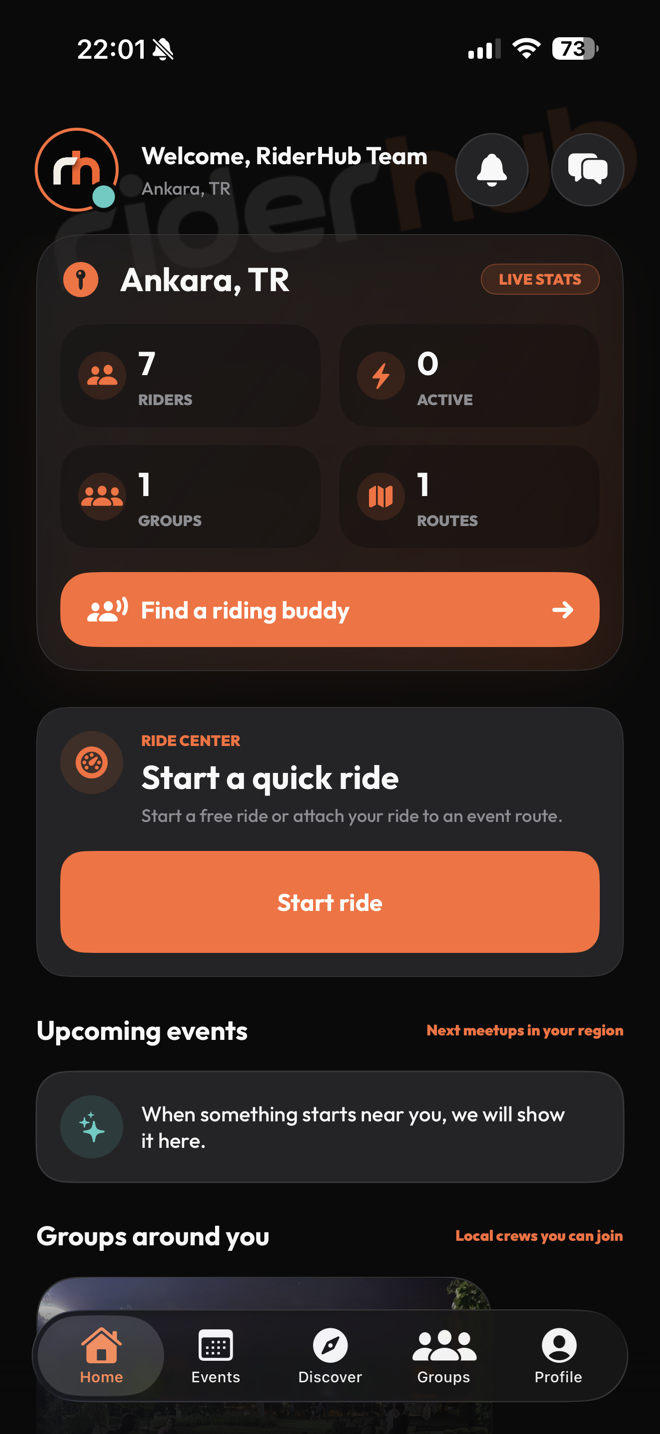
La campana de Inicio abre la bandeja integrada. El contador muestra 99+ al superar 99; al tocar un elemento se marca como leído de forma optimista y se abre su destino.
Gestiona la bandeja de notificaciones
- Actualiza para ver nuevos elementos y sincroniza el estado de lectura entre dispositivos.
- Abre una notificación o usa Marcar todas como leídas para limpiar el contador.
- Ve a mensaje, amistad, grupo, evento, publicación, ruta, sala de voz, perfil, ajustes o viaje.
- Con la app cerrada, el enlace entrante espera de forma segura hasta completar el inicio.
- Si un chat está en primer plano y conectado en tiempo real, no verás una notificación de sistema duplicada.
Enlaces profundos y seguridad
- La bandeja integrada y las notificaciones del sistema usan el mismo resolvedor central.
- El servidor revalida el destino según permisos actuales; una notificación antigua no desbloquea contenido privado.
- Una notificación de cuenta suspendida lleva a la pantalla segura de estado de cuenta.
- La vista previa de un mensaje de un remitente suspendido queda oculta.
- El push del sistema funciona con la bandeja cuando el proveedor está habilitado en el entorno de despliegue.