Empieza con los permisos correctos
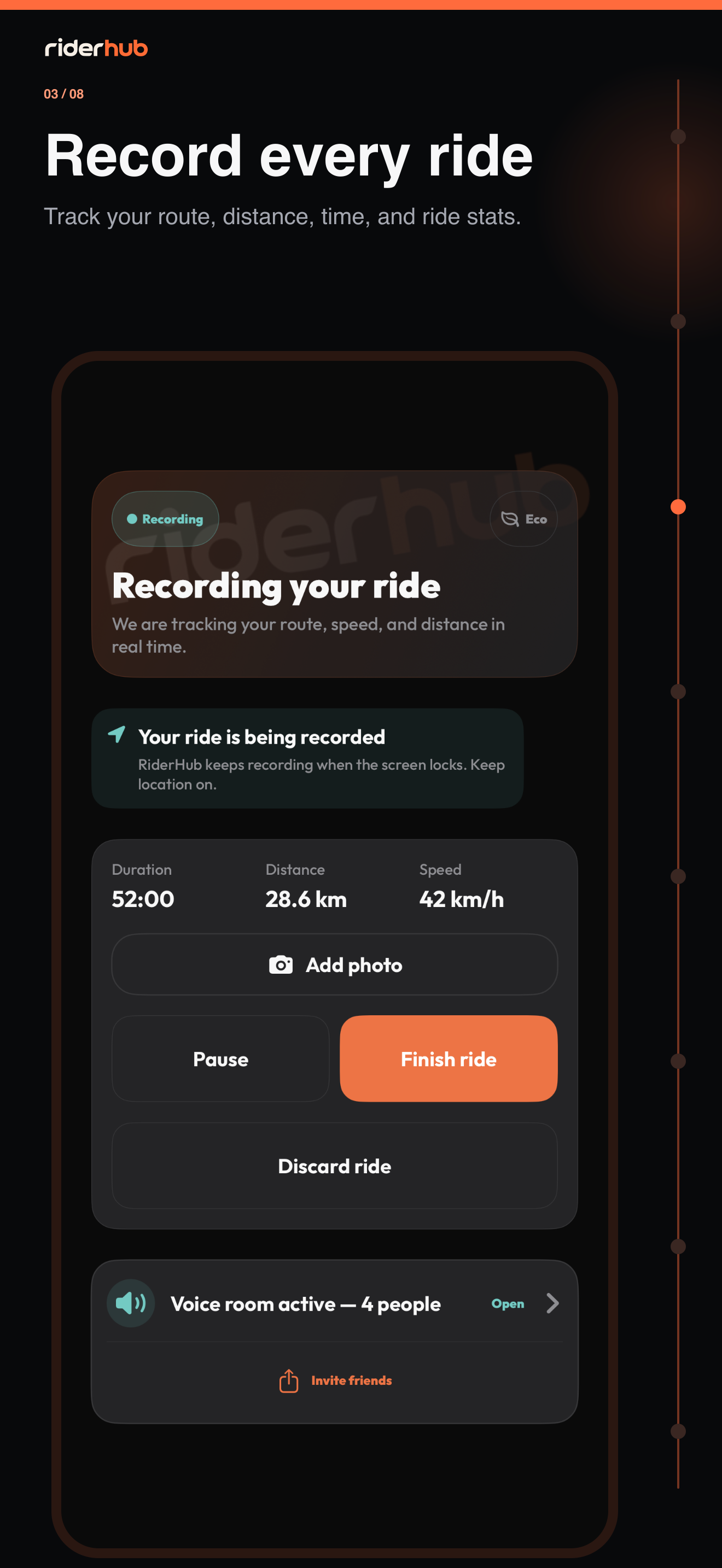
Iniciar ruta desde Inicio abre Ruta libre directamente, sin elegir modo. Verás ubicación, cuenta atrás y el botón de grabación.
Flujo de Ruta libre
- Activa Registrar estadísticas en Preferencias.
- Completa Siempre en iOS o ubicación en segundo plano en Android; Android 11+ puede abrir Ajustes.
- Empieza tras la cuenta atrás; los puntos se guardan y envían en lotes de 3–5 segundos.
- Pausa o continúa; cinco minutos sin movimiento pueden activar pausa automática.
- Añade una foto de cámara o galería y revisa la opción de ubicación.
- Elige Finalizar para el resumen o Descartar para eliminar.
Durante y después
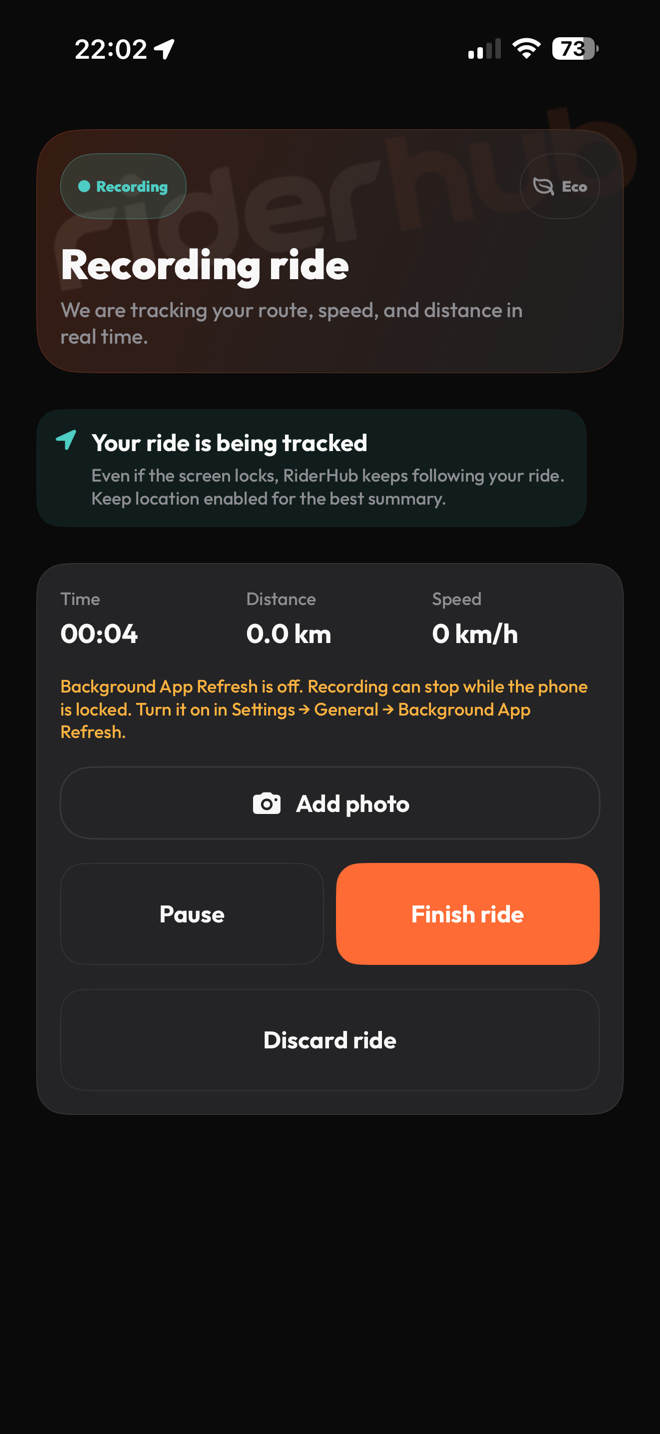
- La notificación Android y Live Activity iOS vuelven a la misma grabación.
- El resumen muestra distancia, tiempos, velocidades y elevación disponible.
- Pro y Crew pueden abrir voz solo para amigos; Solo no ve controles bloqueados.
- Un fallo de voz o conexión no detiene la grabación.