Mulai dengan izin yang benar
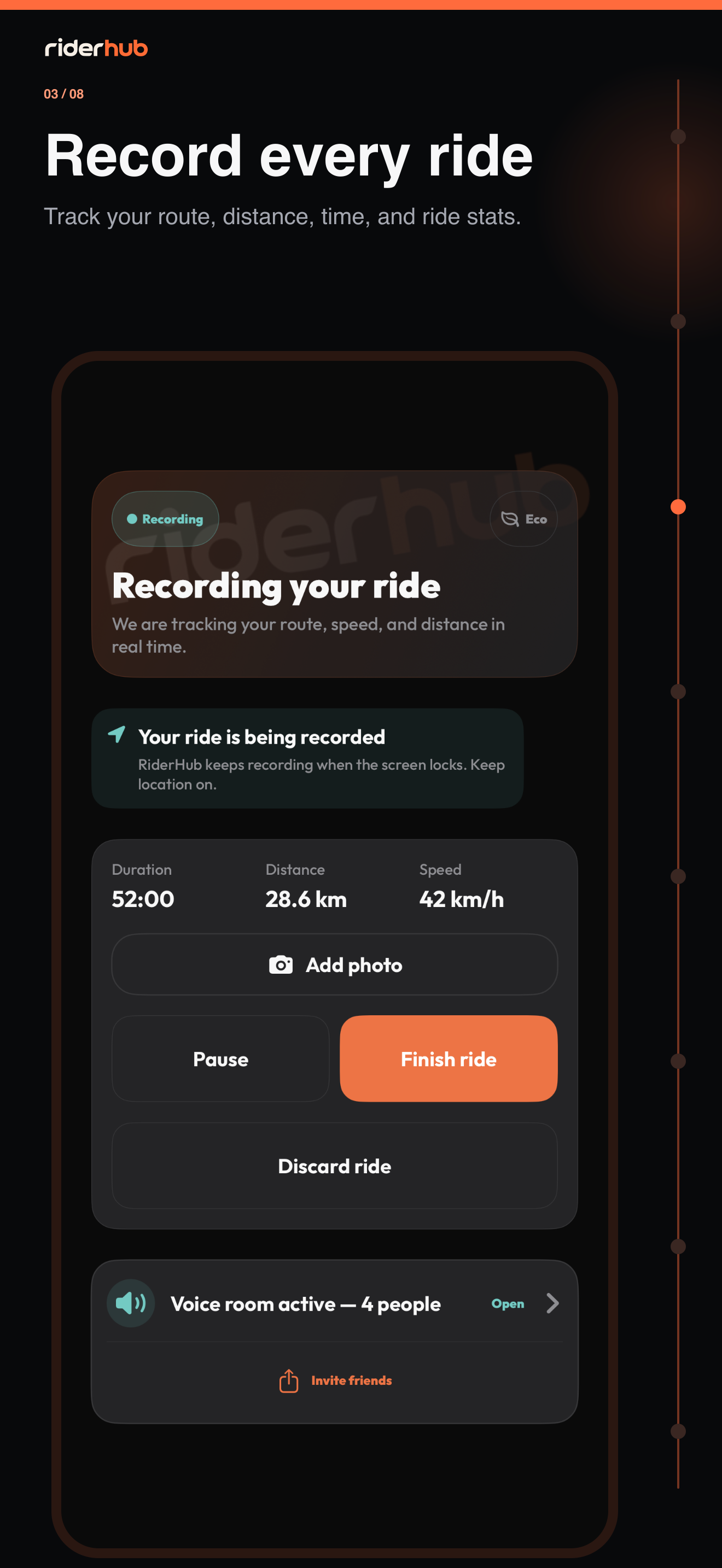
Mulai berkendara dari Beranda langsung membuka Free Ride tanpa pemilih mode. Layar menampilkan lokasi, hitung mundur, dan tombol rekam.
Alur Free Ride
- Aktifkan Rekam statistik berkendara di preferensi.
- Lengkapi Always Location di iOS atau lokasi latar di Android; Android 11+ dapat membuka pengaturan.
- Mulai setelah hitung mundur; titik disimpan dan dikirim tiap 3–5 detik.
- Jeda atau lanjutkan; lima menit tidak bergerak dapat menjeda otomatis.
- Tambah foto dari kamera atau galeri dan periksa opsi lokasi.
- Pilih Selesai untuk ringkasan atau Buang untuk menghapus.
Saat dan setelah merekam
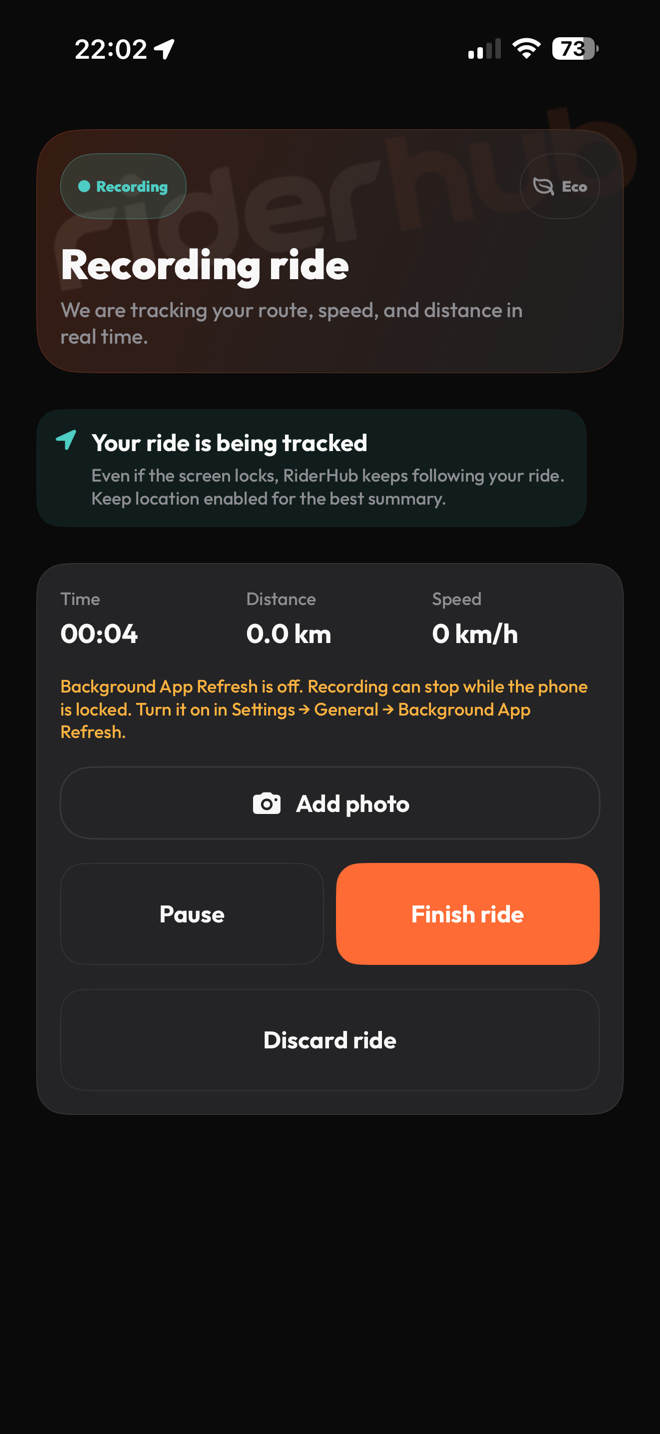
- Notifikasi Android dan Live Activity iOS kembali ke rekaman yang sama.
- Ringkasan menampilkan jarak, waktu, kecepatan, dan elevasi bila ada.
- Pro dan Crew dapat membuka ruang suara teman; Solo tidak melihat tombol terkunci.
- Kegagalan suara atau jaringan tidak menghentikan rekaman.