Ikuti setiap notifikasi dalam satu kotak
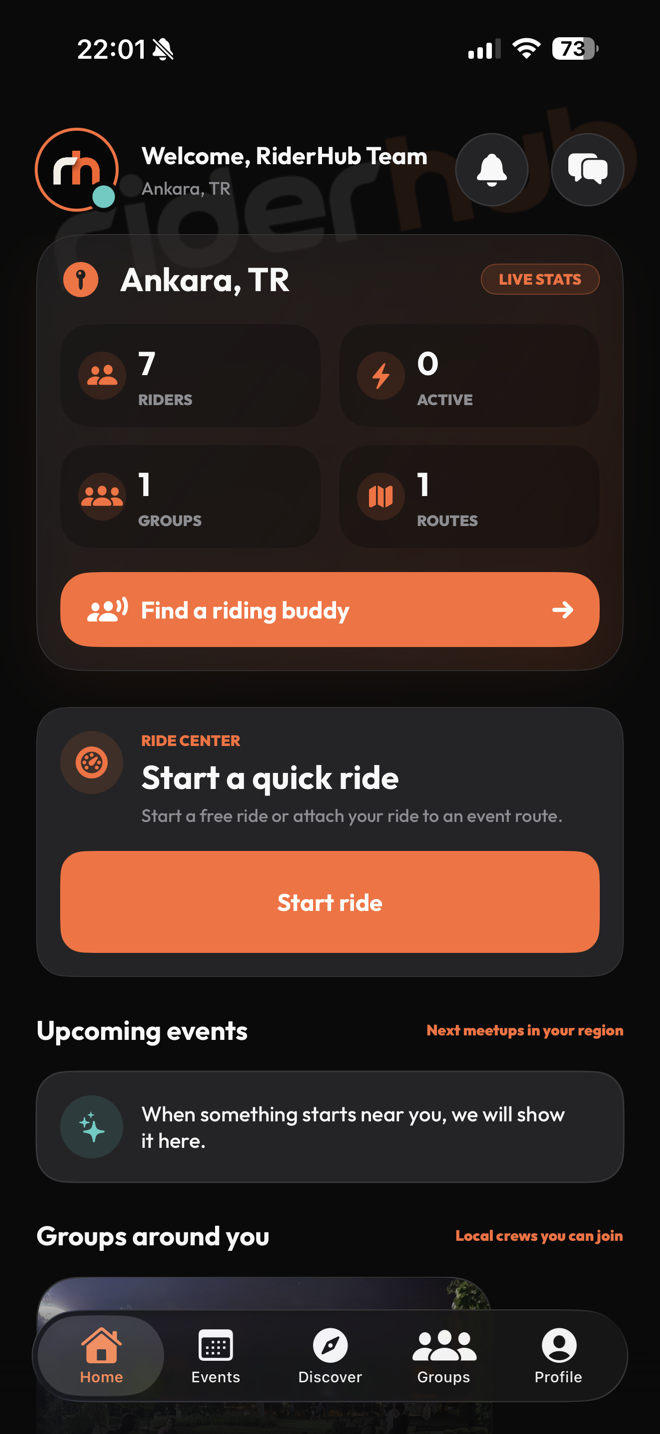
Ikon lonceng di Beranda membuka kotak notifikasi dalam aplikasi. Jumlah belum dibaca menjadi 99+ di atas 99; mengetuk item menandainya sudah dibaca secara optimistis lalu membuka tujuan.
Kelola kotak notifikasi
- Segarkan untuk item baru dan sinkronkan status dibaca antarperangkat.
- Buka satu notifikasi atau gunakan Tandai semua sudah dibaca untuk mengosongkan jumlah.
- Buka pesan, pertemanan, grup, acara, posting, rute, ruang suara, profil, pengaturan, atau perjalanan.
- Saat aplikasi tertutup, tautan masuk menunggu dengan aman sampai startup siap.
- Jika chat berada di depan dan terhubung secara real time, tidak ada notifikasi sistem ganda untuk pesan yang sama.
Deep link dan keamanan
- Kotak dalam aplikasi dan notifikasi sistem memakai penyelesai tautan pusat yang sama.
- Server memvalidasi ulang tujuan dengan izin akun saat ini; notifikasi lama tidak membuka konten privat.
- Notifikasi akun diblokir mengarah ke layar status akun yang aman.
- Pratinjau pesan dari pengirim yang diblokir disembunyikan.
- Push sistem bekerja bersama kotak saat penyedia notifikasi diaktifkan untuk lingkungan deployment.