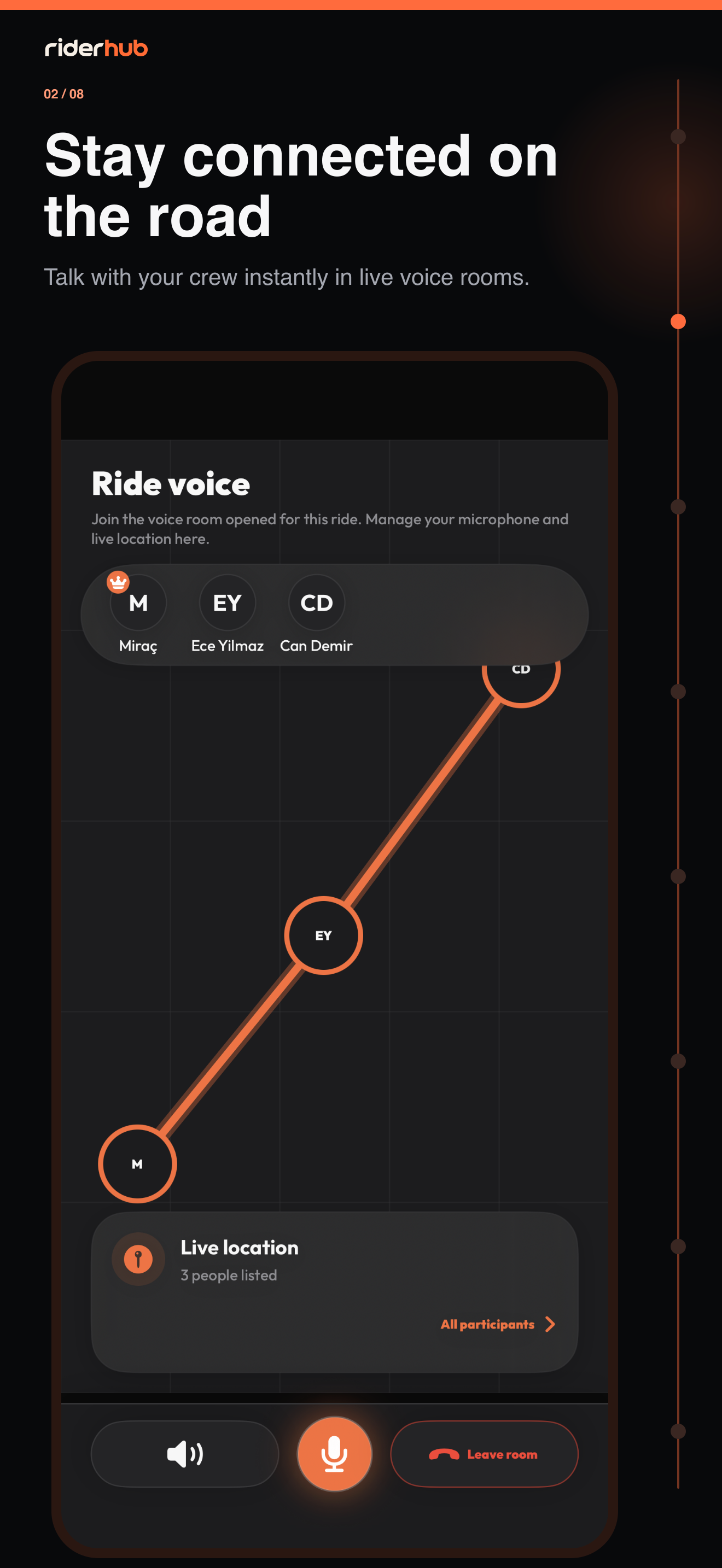
RiderHub menentukan konteks
Kamu dapat masuk dari Discover, grup, acara, perjalanan, atau tautan. RiderHub menentukan standalone, group, event, atau ride dan membaca kemampuan server.
Gabung dan kelola audio
- Pilih Dengarkan untuk masuk tanpa izin mikrofon.
- Jika boleh bicara, beri izin saat Gabung; jika ditolak, tetap menjadi pendengar.
- Pilih intercom Bluetooth, speaker, atau telepon; Android 12+ memakai fallback bila izin ditolak.
- Mute, unmute, atau gunakan push-to-talk jika diizinkan.
- Ubah Peredam bising yang default aktif tanpa keluar dari ruang.
- Sebagai host, ubah izin bicara, keluarkan peserta, atau tutup ruang.
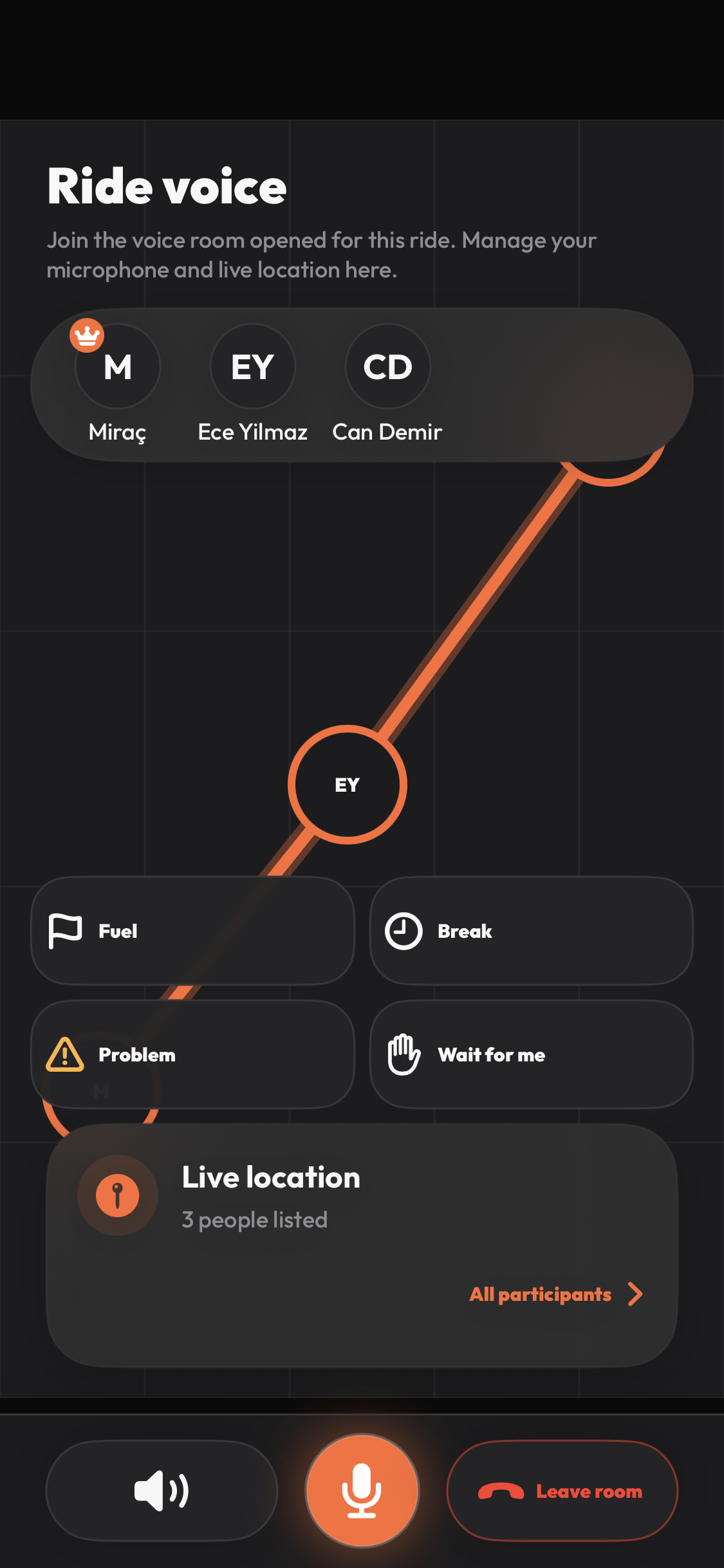
Tipe ruang dan koneksi
- Standalone hanya audio tanpa chat atau lokasi.
- Group hanya audio dan dapat memuat chat berhalaman.
- Event dan Ride berbagi lokasi hanya setelah opt-in per ruang.
- Jika reconnect cepat gagal, RiderHub mengambil token baru dan mencoba sampai jeda 30 detik sambil menjaga mute/PTT.