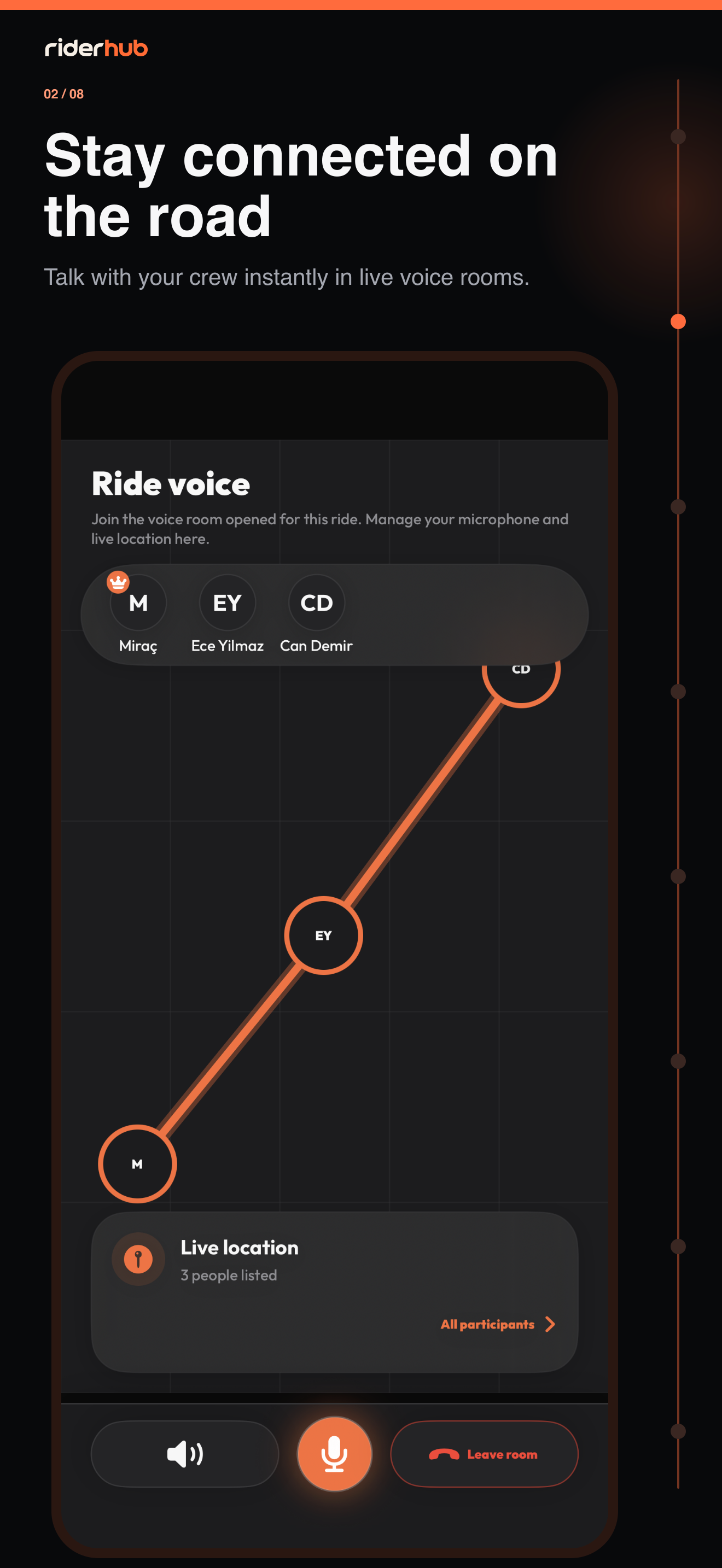
RiderHub रूम संदर्भ तय करता है
आप Discover, ग्रुप, इवेंट, राइड या लिंक से आ सकते हैं। RiderHub पहले standalone, group, event या ride और server permissions तय करता है।
जुड़ें और ऑडियो संभालें
- माइक्रोफ़ोन अनुमति बिना listener-only आने के लिए Listen चुनें।
- बोलने की अनुमति हो तो Join पर माइक्रोफ़ोन दें; मना करने पर listener रहें।
- Bluetooth intercom, speaker या phone चुनें; Android 12+ अनुमति न मिले तो fallback चलता है।
- Mute, unmute या अनुमति होने पर push-to-talk उपयोग करें।
- डिफ़ॉल्ट चालू Noise suppression को रूम छोड़े बिना बदलें।
- Host होने पर बोलने की अनुमति बदलें, प्रतिभागी हटाएँ या रूम बंद करें।
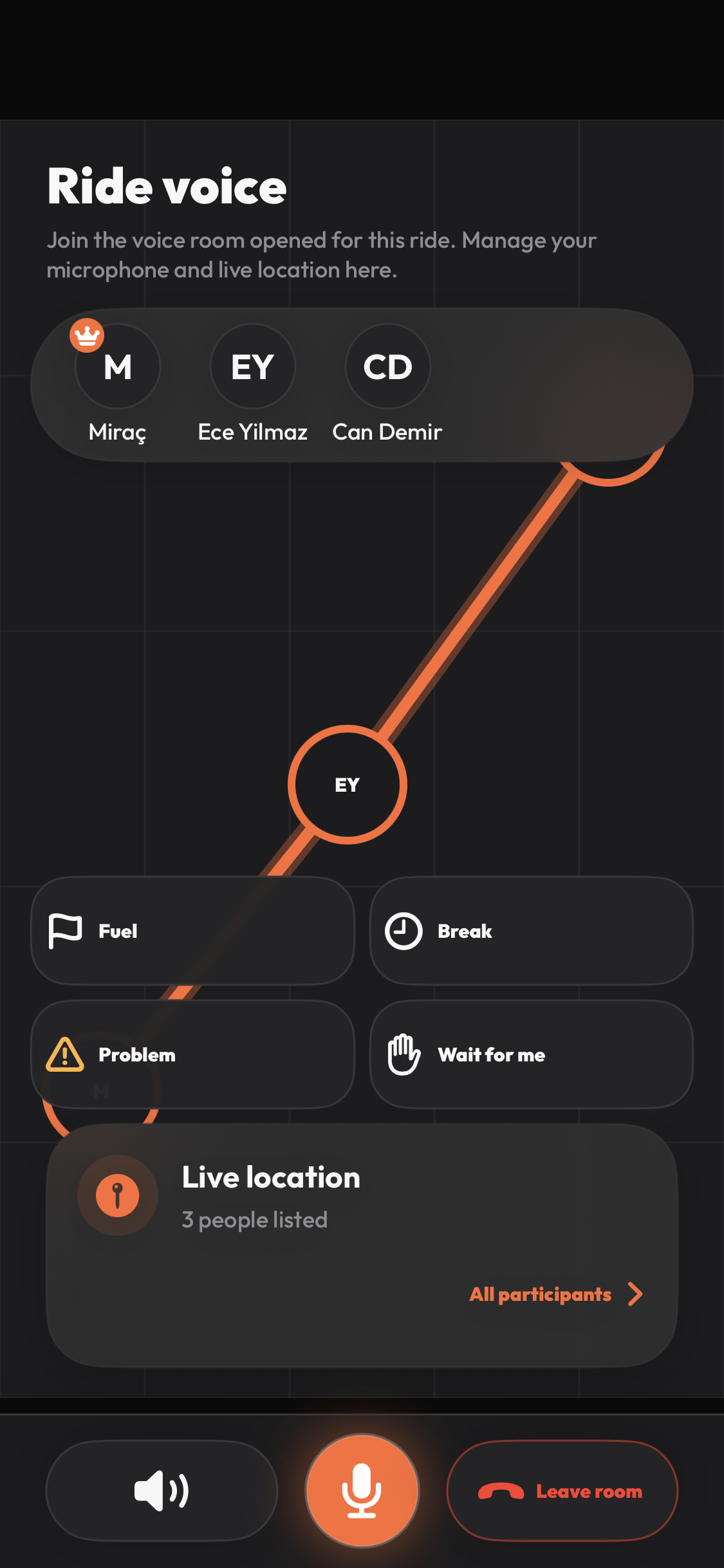
रूम प्रकार और कनेक्शन
- Standalone केवल ऑडियो है, चैट या स्थान नहीं।
- Group केवल ऑडियो है और paginated chat दिखा सकता है।
- Event और Ride हर रूम की सहमति के बाद स्थान दिखाते हैं।
- तेज़ reconnect विफल हो तो RiderHub नया token लेकर 30 सेकंड तक बढ़ती देर से प्रयास करता और mute/PTT बचाता है।