सही अनुमति के साथ शुरू करें
Home से Start ride सीधे Free Ride खोलता है; मोड चुनना नहीं पड़ता। स्क्रीन वर्तमान स्थान, काउंटडाउन और रिकॉर्ड बटन दिखाती है।
Free Ride के चरण
- Preferences में Record ride stats चालू करें।
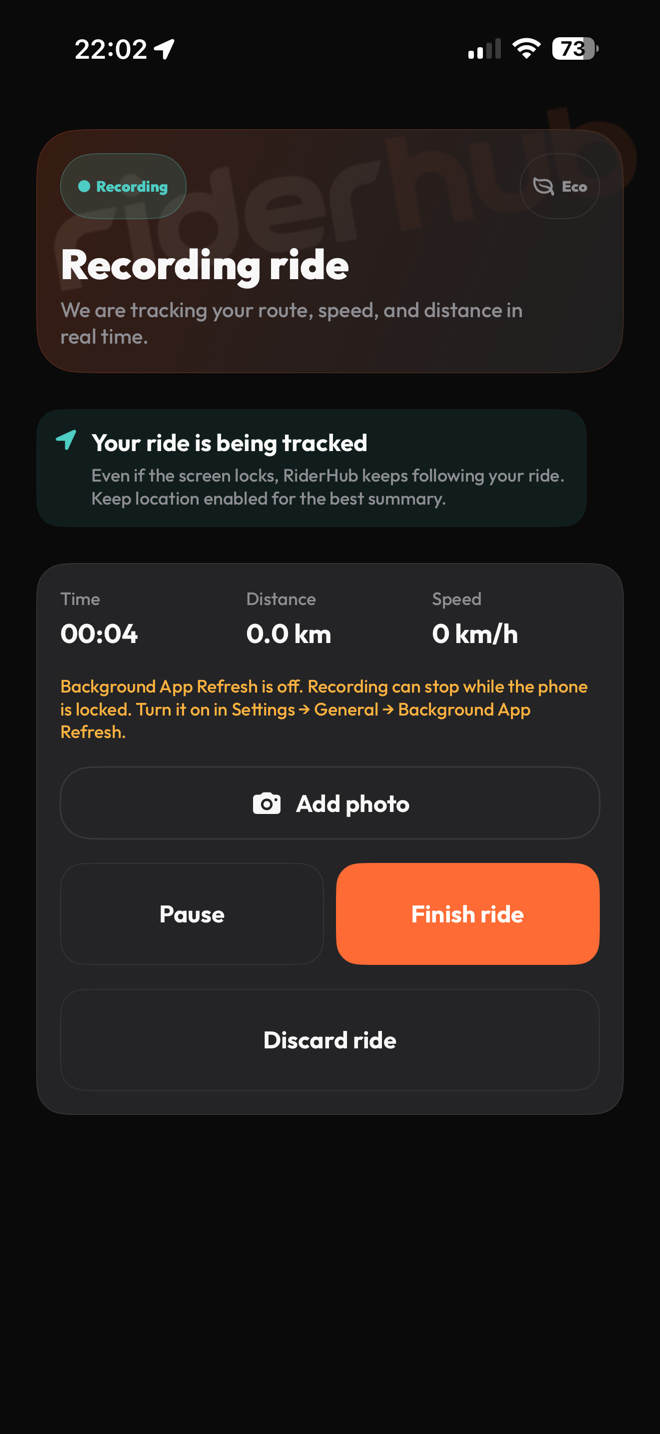
- iOS में Always Location या Android में background location दें; Android 11+ Settings खोल सकता है।
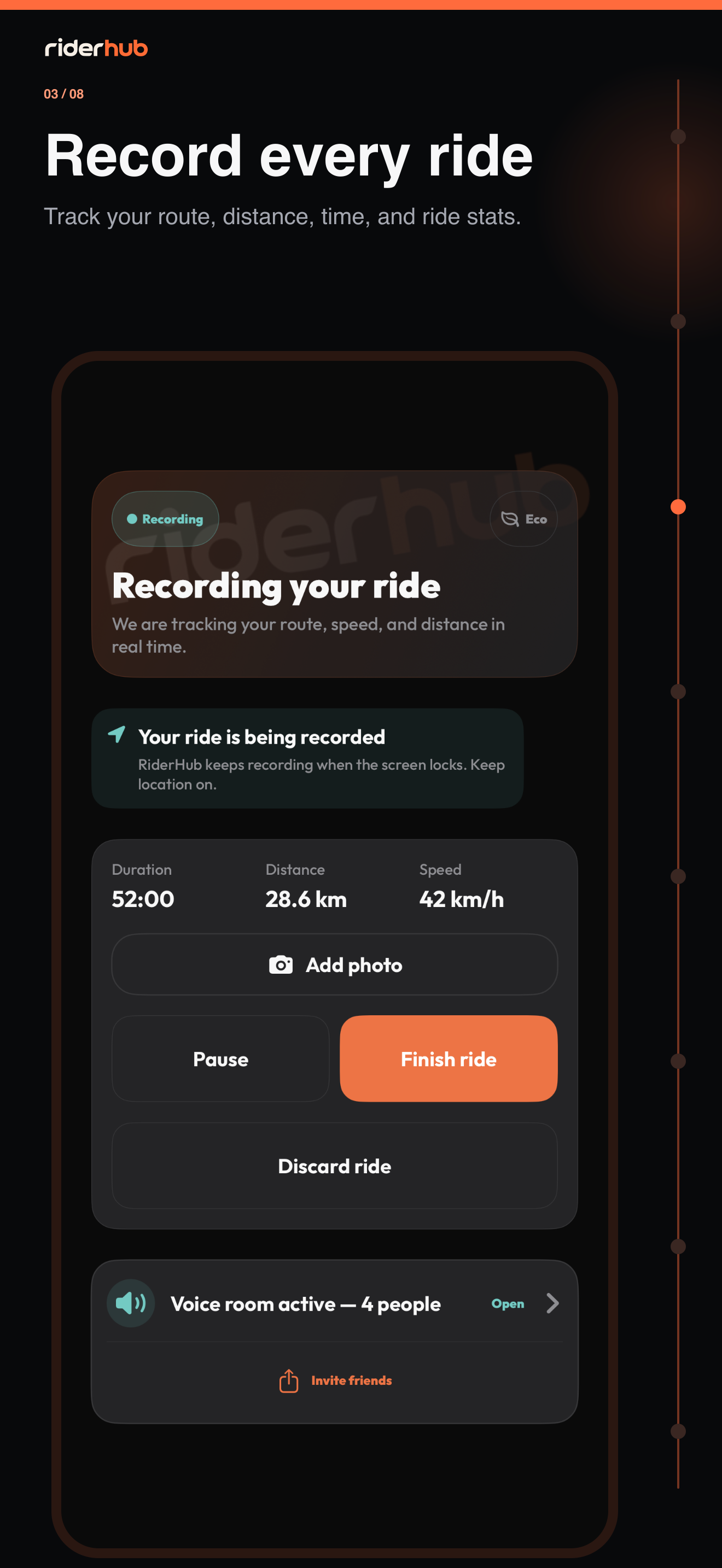
- काउंटडाउन के बाद शुरू करें; बिंदु सहेजकर हर 3–5 सेकंड में भेजे जाते हैं।
- पॉज़ या जारी रखें; पाँच मिनट न चलने पर ऑटो-पॉज़ हो सकता है।
- कैमरा या गैलरी से फोटो जोड़ें और स्थान जोड़ने का विकल्प देखें।
- सारांश के लिए Finish या मिटाने के लिए Discard चुनें।
रिकॉर्डिंग के दौरान और बाद
- Android notification और iOS Live Activity उसी सक्रिय रिकॉर्डिंग पर लौटते हैं।
- सारांश दूरी, समय, औसत/अधिकतम गति और उपलब्ध ऊँचाई दिखाता है।
- Pro और Crew वैकल्पिक friends-only voice खोल सकते हैं; Solo को लॉक नहीं दिखता।
- वॉइस या नेटवर्क विफलता रिकॉर्डिंग नहीं रोकती।