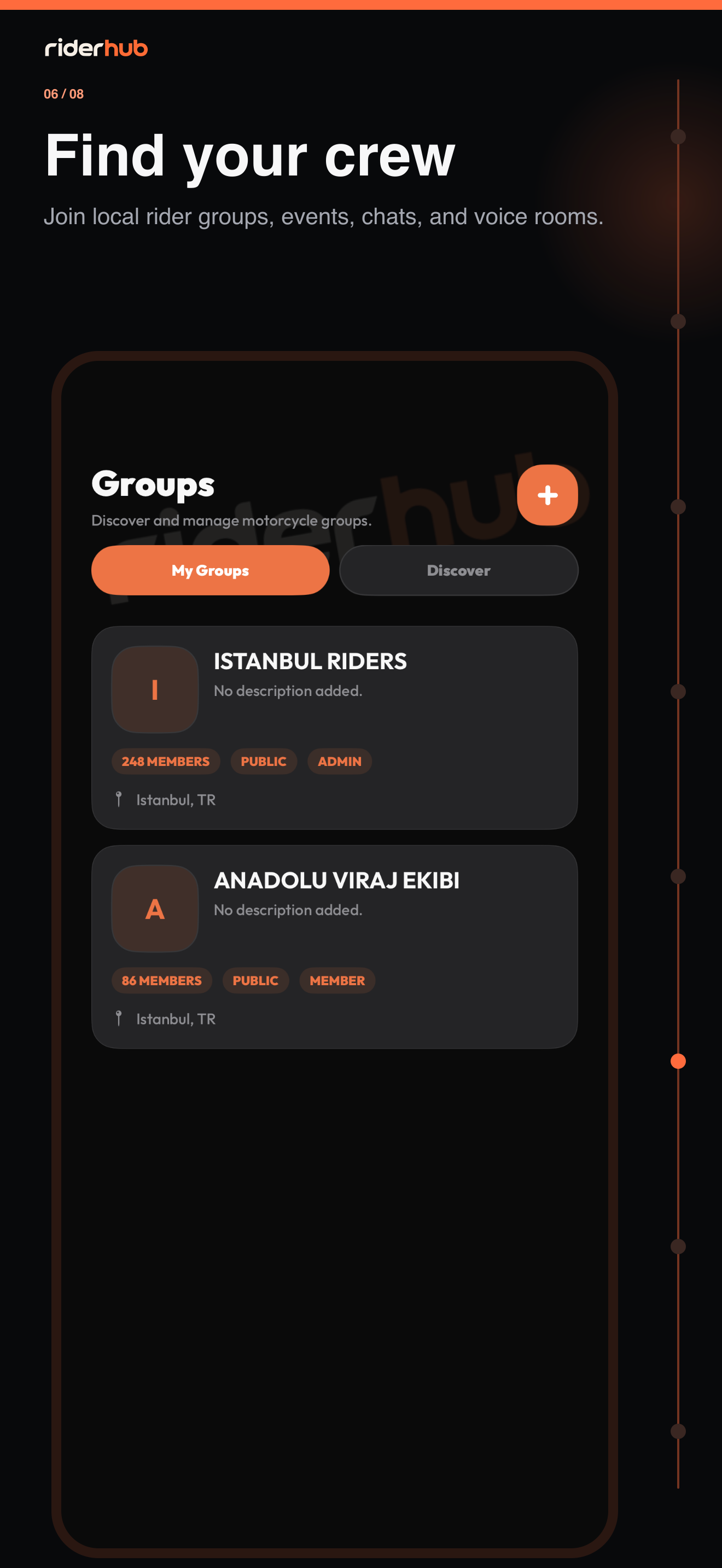
अपनी कम्युनिटी खोजें और जुड़ें
Groups आपकी कम्युनिटी My Groups में और नई कम्युनिटी Discover में रखता है। गैर-सदस्य सीमित प्रीव्यू देखते हैं; पूरे टैब मंजूरी के बाद खुलते हैं।
सदस्य बनने के चरण
- Discover से ग्रुप खोलें या आमंत्रण कार्ड में कोड डालें।
- कवर, स्थान, सदस्य संख्या और विवरण देखकर संदेश के साथ अनुरोध भेजें।
- My requests में लंबित अनुरोध देखें या रद्द करें।
- मंजूरी के बाद About, Members, Events, Chat और Voice उपयोग करें।
- चैट नई संदेशों से खुलती है; पुराने के लिए ऊपर जाएँ और composer हमेशा उपलब्ध रहता है।
- ग्रुप वॉइस में जुड़ें; यह केवल ऑडियो है और स्थान नहीं माँगता।
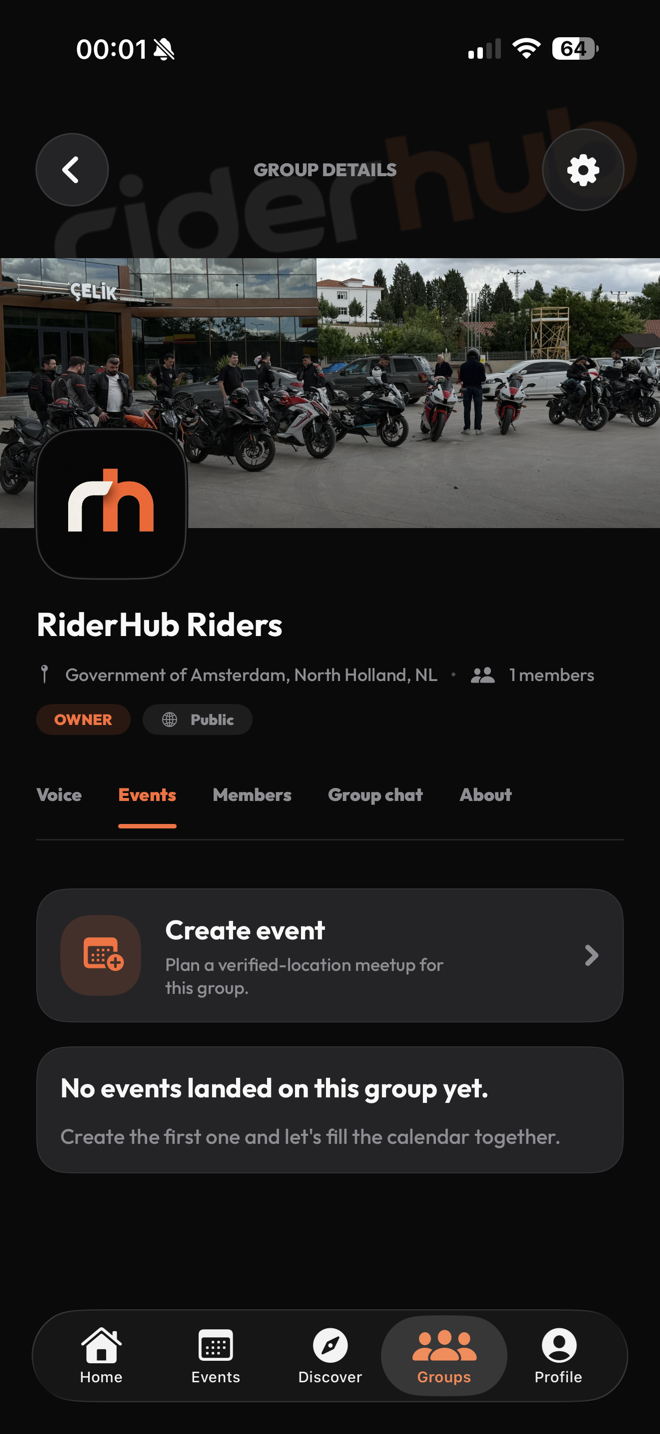
बनाना और प्रबंधन
- Create Group हर प्लान में दिखता है; Solo और Pro फॉर्म से पहले Ride Crew अपग्रेड देखते हैं।
- Owner/admin अनुरोध स्वीकार करते और कोड कॉपी, शेयर या बदलते हैं।
- Owner भूमिकाएँ देते और सदस्य हटाते हैं; admin पोस्ट केवल ग्रुप से हटाता है।
- आँकड़े 7, 30 और 90 दिन की गतिविधि दिखाते हैं।