Alle Benachrichtigungen an einem Ort
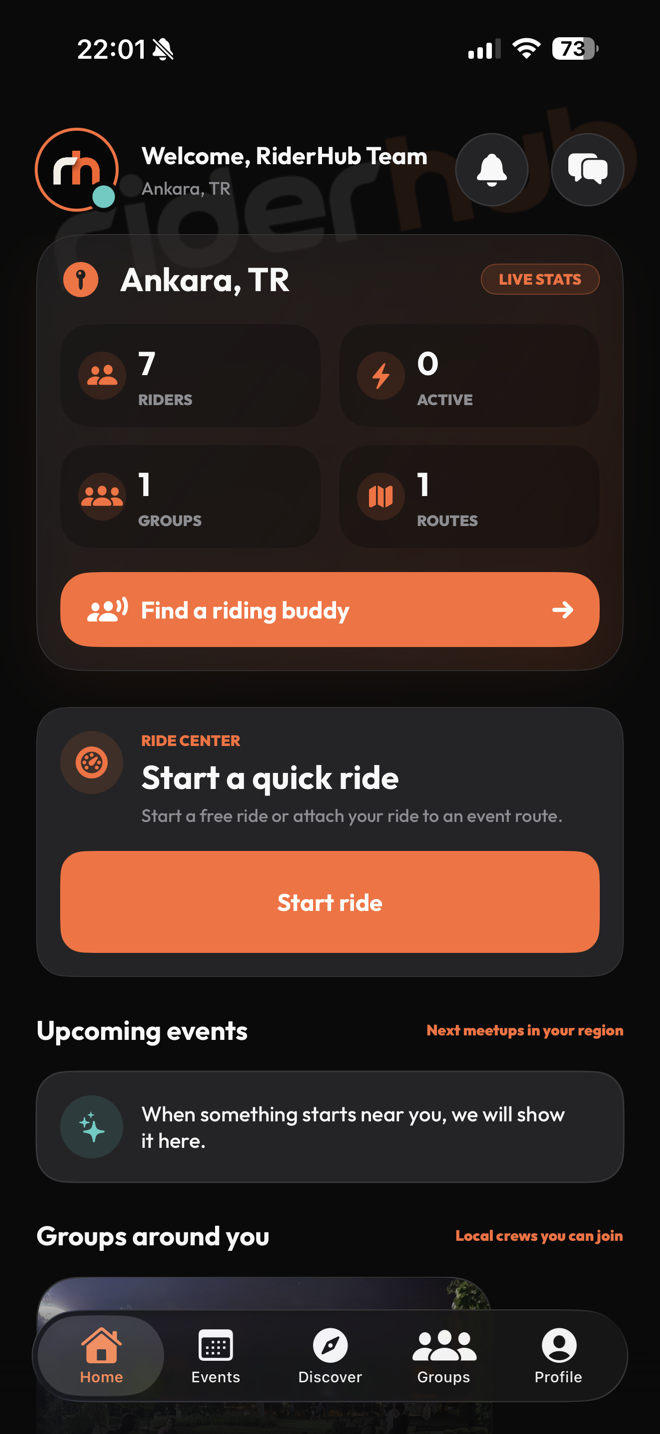
Die Glocke auf Home öffnet den In-App-Eingang. Der Ungelesen-Zähler zeigt oberhalb von 99 den Wert 99+; Antippen markiert den Eintrag vorläufig als gelesen und öffnet das Ziel.
Benachrichtigungseingang verwalten
- Aktualisiere neue Einträge und synchronisiere den Lesestatus zwischen Geräten.
- Öffne einen Eintrag oder leere den Zähler mit Alle als gelesen markieren.
- Wechsle zu Nachricht, Freundschaft, Gruppe, Event, Beitrag, Route, Sprachraum, Profil, Einstellungen oder Fahrt.
- Bei geschlossener App wartet ein eingehender Link sicher, bis der Start abgeschlossen ist.
- Ist ein Chat im Vordergrund live verbunden, erscheint für dieselbe Nachricht keine doppelte Systemmeldung.
Deep Links und Sicherheit
- In-App-Eingang und Systemmeldungen verwenden denselben zentralen Link-Resolver.
- Der Server prüft das Ziel mit aktuellen Rechten; alte Meldungen entsperren keine privaten Inhalte.
- Eine Kontosperrungs-Meldung führt zum sicheren Kontostatus-Bildschirm.
- Die Vorschau einer Nachricht von einem gesperrten Absender bleibt verborgen.
- System-Push ergänzt den Eingang, wenn der Anbieter in der Bereitstellungsumgebung aktiviert ist.