Starte mit den richtigen Berechtigungen
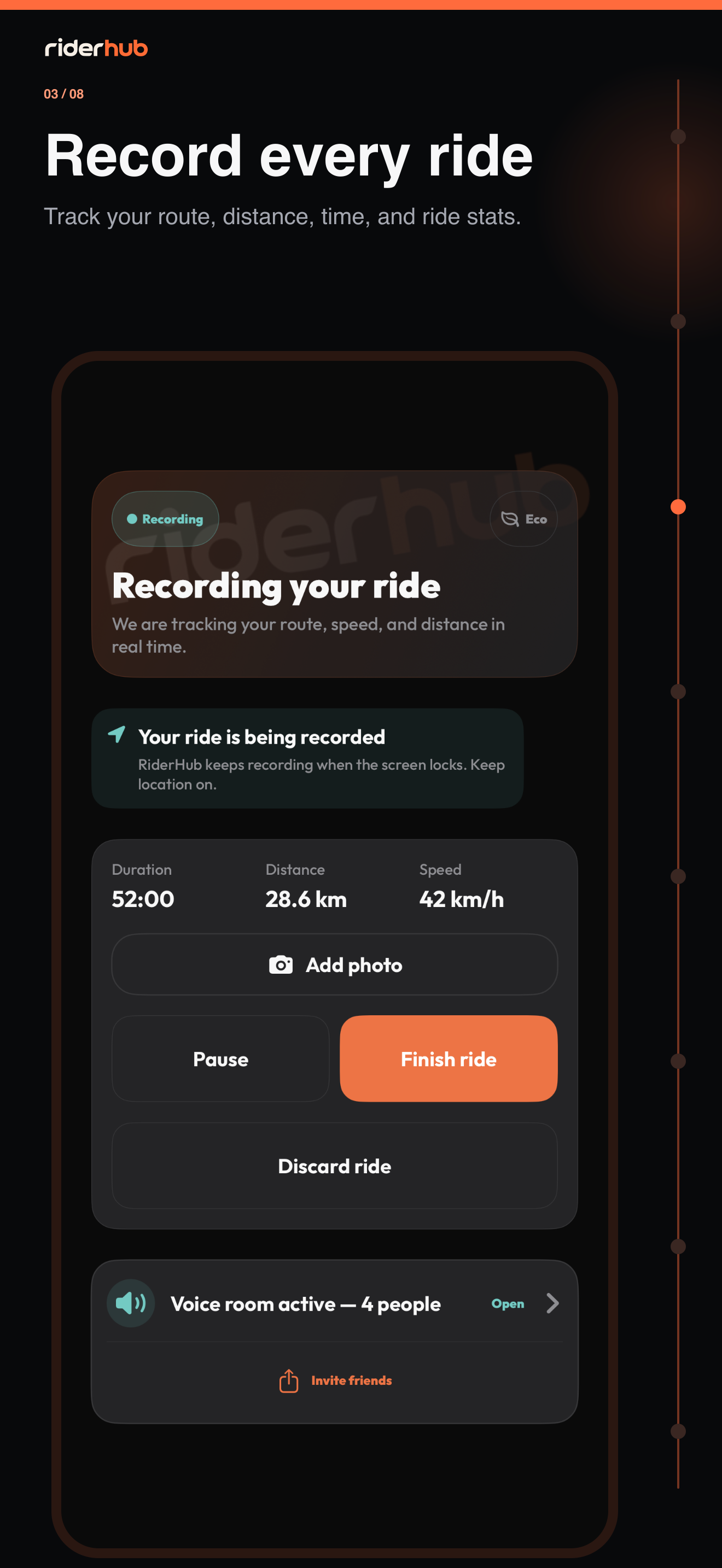
Fahrt starten auf Home öffnet Free Ride direkt und ohne Moduswahl. Du siehst Standort, Countdown und Startaktion.
Free-Ride-Ablauf
- Aktiviere Fahrstatistiken aufzeichnen in den Einstellungen.
- Erlaube Immer auf iOS oder Hintergrundstandort auf Android; ab Android 11 öffnet RiderHub eventuell die App-Einstellungen.
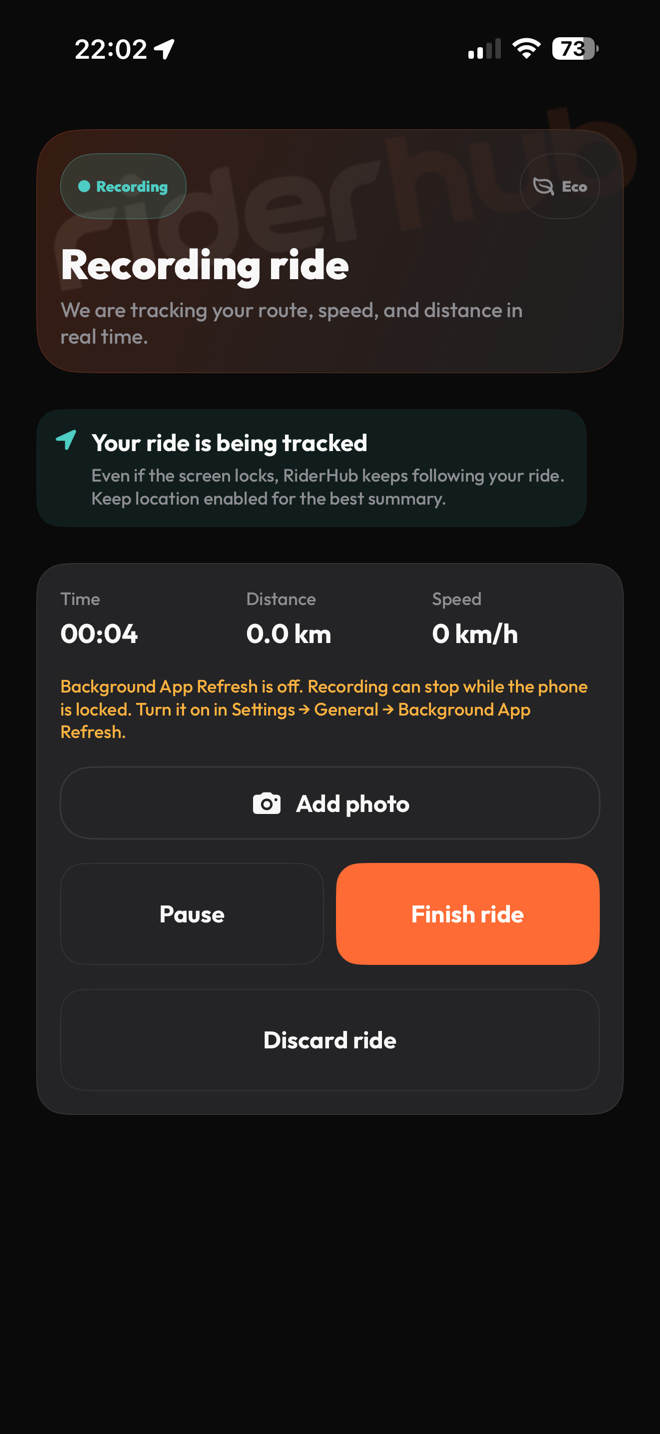
- Starte nach dem Countdown; Punkte werden gespeichert und alle 3–5 Sekunden sicher übertragen.
- Pausiere oder fahre fort; fünf Minuten Stillstand können automatisch pausieren.
- Füge ein Foto aus Kamera oder Galerie hinzu und prüfe die Standortoption.
- Wähle Beenden für die Auswertung oder Verwerfen zum Löschen.
Während und danach
- Android-Benachrichtigung und iOS Live Activity öffnen dieselbe aktive Aufzeichnung.
- Die Auswertung zeigt Distanz, Fahr-/Gesamtzeit, Durchschnitts-/Maximaltempo und Höhe.
- Pro und Crew können optional einen Freunde-Sprachraum öffnen; Solo sieht keine Sperre.
- Sprach- oder Netzfehler stoppen die Aufzeichnung nicht.