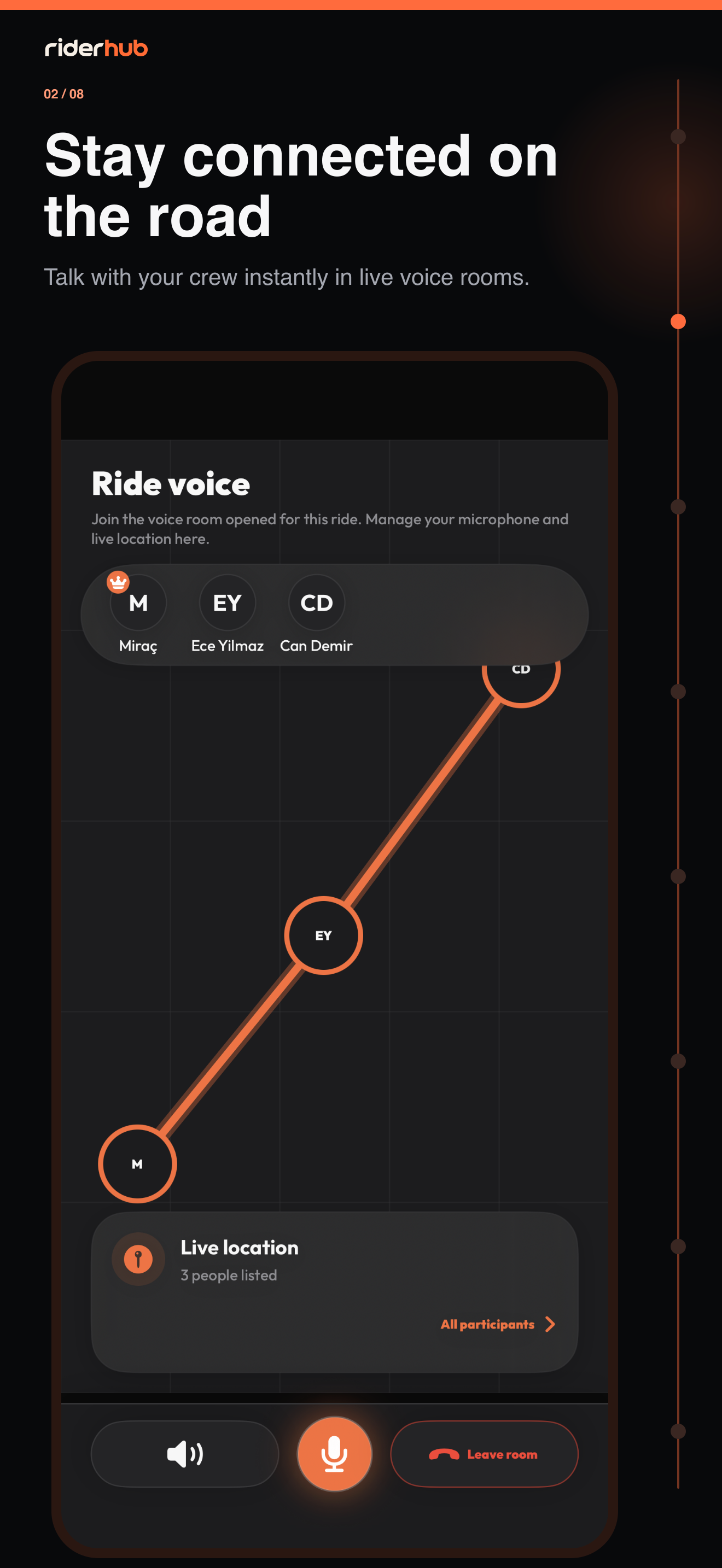
Odanın bağlamını RiderHub çözer
Bir ses odasına Discover, grup, etkinlik, sürüş veya bağlantıdan girebilirsin. RiderHub önce odanın standalone, group, event veya ride bağlamını ve yetkilerini sunucudan alır; ekranı giriş yerine göre tahmin etmez.
Odaya katıl ve sesi yönet
- Dinle seçeneğiyle mikrofon izni vermeden listener-only katıl.
- Konuşma yetkin varsa Katıl sırasında mikrofon izni ver; reddedersen dinleyici olarak kal.
- Ses cihazı alanından Bluetooth intercom, hoparlör veya telefonu seç; Android 12+ Bluetooth izni reddedilirse fallback kullanılır.
- Mikrofonu kapat/aç veya yetkin varsa bas-konuş modunu kullan.
- Varsayılan açık Gürültü engelleme anahtarını oda kopmadan değiştir.
- Host isen konuşma iznini güncelle, katılımcı çıkar veya odayı kapat.
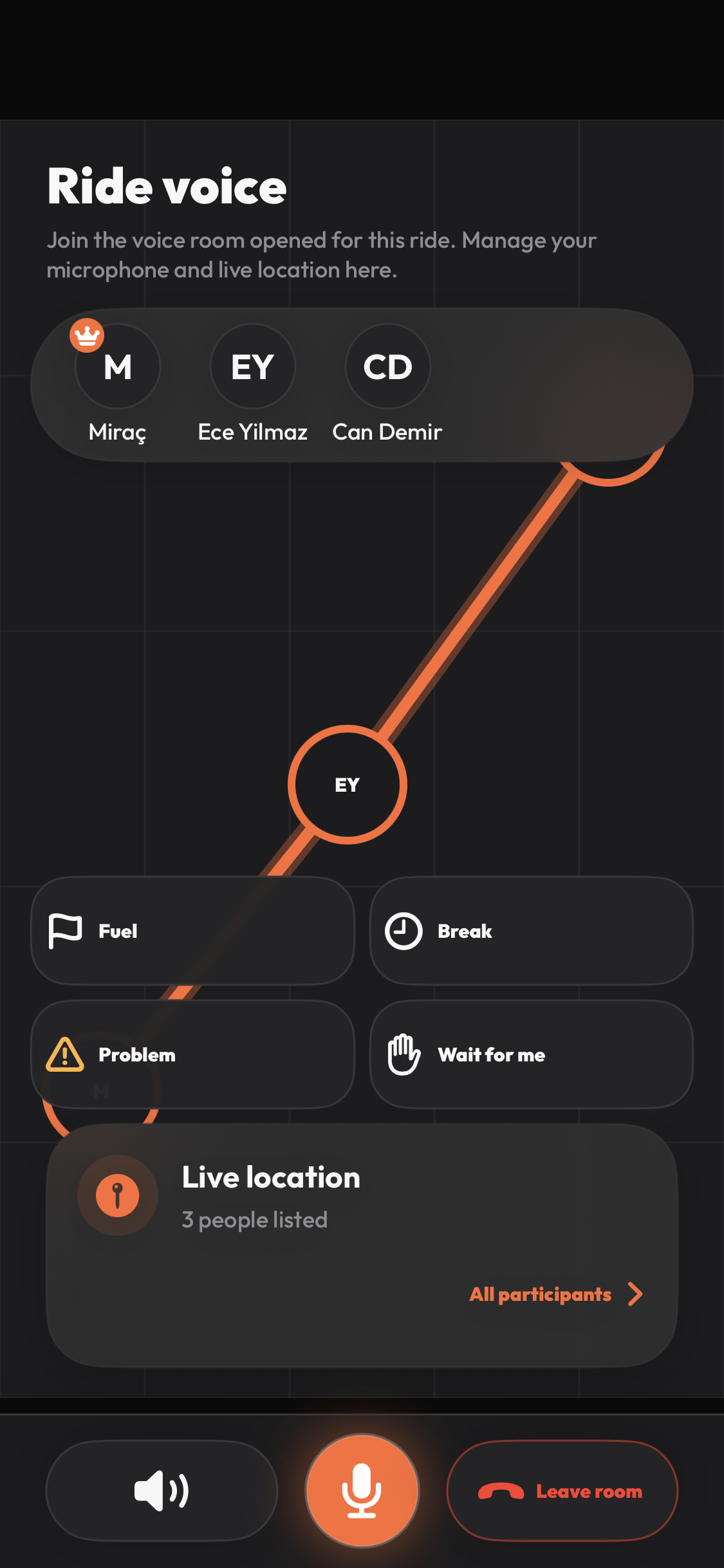
Oda türleri ve bağlantı
- Standalone oda audio-only’dir; chat ve konum yoktur.
- Group odası audio-only çalışır ve sayfalı grup chat’ini gösterebilir.
- Event ve Ride odaları konumu yalnız oda başına opt-in sonrası haritada paylaşır.
- Kısa reconnect yetmezse RiderHub yeni token alıp 30 saniyeye kadar artan aralıklarla tekrar dener; mute/PTT niyetin korunur.