Tüm bildirimleri tek kutuda takip edin
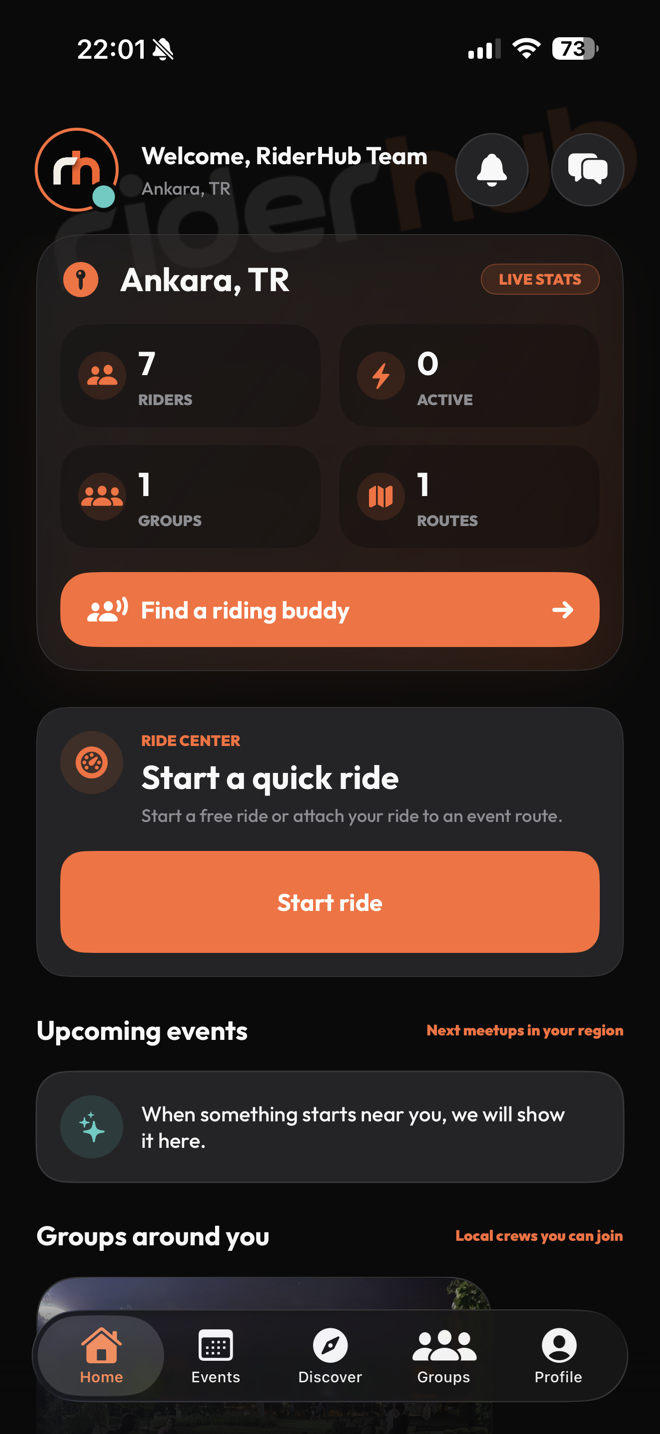
Ana Sayfa’daki zil, uygulama içi bildirim kutusunu açar. Okunmamış sayaç 99’dan sonra 99+ görünür; bir öğeye dokunduğunuzda bildirim iyimser biçimde okundu işaretlenir ve ilgili hedef açılır.
Bildirim kutusunu yönetin
- Yeni öğeleri görmek için kutuyu yenileyin ve okunmuş durumunu cihazlar arasında eşitleyin.
- Tek bir bildirimi açın veya Tümünü okundu işaretle ile sayacı temizleyin.
- Mesaj, arkadaşlık, grup, etkinlik, gönderi, rota, ses odası, profil, ayarlar ya da sürüş hedefine geçin.
- Uygulama kapalıyken gelen bağlantının açılış tamamlanana kadar güvenle bekletilmesine izin verin.
- Bir sohbet ön planda ve gerçek zamanlı bağlıysa aynı mesaj için yinelenen sistem bildirimi beklemeyin.

Derin bağlantılar ve güvenlik
- Uygulama içi kutu ve sistem bildirimi aynı merkezi bağlantı çözücüsünü kullanır.
- Hedef, hesabın mevcut yetkilerine göre sunucuda yeniden doğrulanır; eski bir bildirim gizli içeriği açamaz.
- Yasaklanmış hesap bildirimi uygulamayı güvenli hesap durumu ekranına yönlendirir.
- Yasaklanmış bir göndericinin mesaj önizlemesi bildirim yüzeyinde gösterilmez.
- Sistem push bildirimi, dağıtım ortamında bildirim sağlayıcısı etkinleştirildiğinde uygulama içi kutuyla birlikte çalışır.